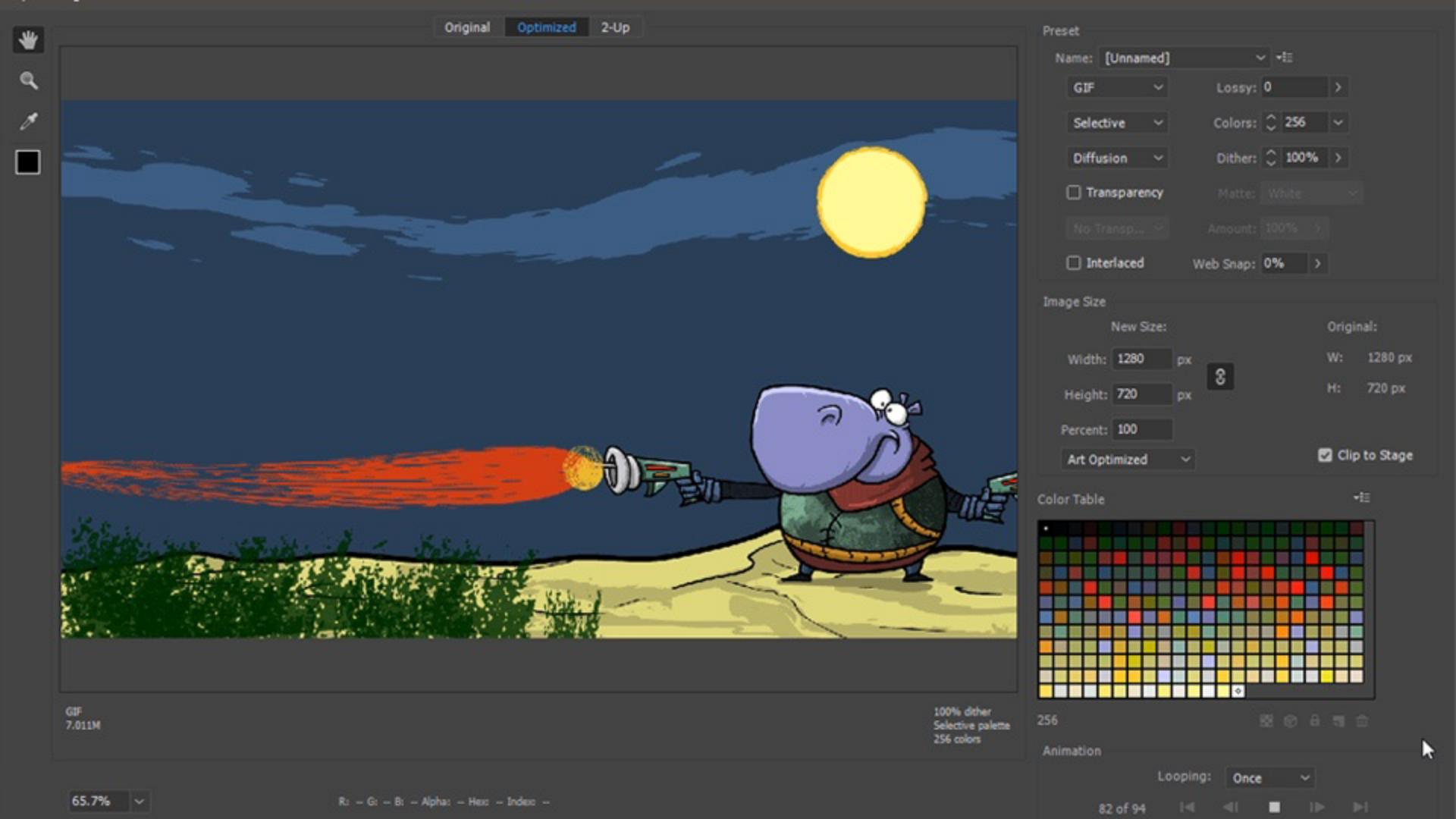
2026年2月、2Dアニメーション制作の世界に衝撃が走りました。長年、多くのクリエイターに愛用されてきたAdobe Animate(旧Flash Professional)が、2026年3月1日をもって新規販売を終了すると発表されたのです。Flash時代から数えれば、約30年にわたりWebアニメーションやゲーム、インタラクティブコンテンツ制作の中心にあったツールが、大きな節目を迎えることになります。
このニュースは、単なる一ソフトウェアの提供終了に留まりません。多くのスタジオや個人のクリエイターが制作パイプラインの根幹に据えてきたツールであり、その影響は計り知れません。「長年愛用してきたのに、これからどうすれば…」「現在進行中のプロジェクトはどうなるの?」といった不安や戸惑いの声が、インターネット上で数多く見受けられます。
しかし、この変化は終わりを意味するだけではありません。新しいツールへ移行し、自身のクリエイティビティをさらに拡張する絶好の機会と捉えることもできます。この記事では、Adobe Animateの販売終了に関する詳細な情報、クリエイターへの具体的な影響、そして最も重要である「次の一手」としての代替ツールについて、網羅的かつ徹底的に解説していきます。あなたの不安を解消し、未来の2Dアニメーション制作環境を考えるための、実践的なガイドとなることを目指します。
Adobe Animate販売終了の公式情報と詳細
まずは、アドビから発表された公式情報を正確に整理しましょう。憶測や不確かな情報に惑わされず、事実を把握することが重要です。
販売終了とサポートのタイムライン
アドビの公式発表によると、タイムラインは以下の通りです。
| イベント | 日付 | 内容 |
|---|---|---|
| 新規販売終了 | 2026年3月1日(PT) | これ以降、Adobe.comでAnimateを新規に購入・サブスクリプション契約できなくなります。 |
| 一般ユーザー向けサポート終了 | 2027年3月1日(PT) | 個人プランなど、一般ユーザー向けのテクニカルサポートやアップデートが終了します。 |
| エンタープライズ版サポート終了 | 2029年3月1日(PT) | 企業向けプランのユーザーは、さらに2年間のサポートが提供されます。 |
重要なのは、「即座に使えなくなるわけではない」という点です。既存のユーザーは、サポート期間が終了するまで、ダウンロード済みのアプリケーションを引き続き使用することが可能です。ただし、OSのアップデートなどによる互換性の問題は自己責任となるため、注意が必要です。
なぜ終了するのか?公式コメントと業界の見方
アドビは終了の理由について、「テクノロジーが進化し、ユーザーのニーズをより満たす新しいプラットフォームやパラダイムが出現したことを認識している」と説明しています。これは、リソースをAI(人工知能)を活用した新しいクリエイティブツールへ集中させるという、同社の大きな戦略転換の一環と見られています。
一方で、海外の有力なアニメーション業界メディア「Cartoon Brew」などは、これを「業界を揺るがす出来事」と報じ、単なる製品の引退ではなく、AIへの全面的な移行の中で何百万人ものアーティストが見捨てられた形だと指摘しています。実際に、Animateの代替としてアドビが推奨するAfter EffectsやAdobe Expressは、多くのプロのアニメーターにとって、Animateが担ってきた役割を完全に代替できるものではない、という懐疑的な見方が大勢を占めています。
クリエイターへの具体的な影響と今すぐやるべきこと
今回の発表は、クリエイターの立場によって影響の度合いが異なります。ここでは、それぞれの立場における影響と、今すぐ取るべき行動について解説します。
立場別の影響
- 個人クリエイター・インディー開発者: 新規ライセンスが取得できなくなるため、これからAnimateを学びたいと考えていた人にとっては大きな障壁となります。既存ユーザーも、OSアップデートへの非対応やセキュリティリスクを考慮すると、長期的な使用は困難になるでしょう。
- 商用・企業ユーザー: エンタープライズ版には長期サポートが用意されていますが、これも永続的ではありません。2029年以降を見据え、計画的なパイプラインの移行が必須となります。特に、Netflixやディズニーなどの大規模なプロジェクトをAnimateで制作しているスタジオは、大きな方針転換を迫られます。
- 教育機関・学生: 教育ライセンスの扱いについては、アドビの公式情報を注視する必要があります。多くの学生がAnimateを通じてアニメーションの基礎を学んできただけに、教育現場への影響も懸念されます。
ファイル資産の保全に関する注意点
Animateの独自機能である「シンボル」や「ボーンツール」で作成されたアセットは、他のソフトウェアとの互換性が低い場合があります。アドビはプロジェクトファイル(.fla, .xfl)を動画や連番画像として書き出すことを推奨していますが、これは元の編集データを失うことを意味します。再編集や流用が困難になるため、ファイル資産の保全は深刻な課題です。
今すぐやるべき行動チェックリスト
- [ ] 現在のライセンス状況を確認する: 自分がどのプラン(個人、法人)で契約しているか、有効期限はいつまでかを確認しましょう。
- [ ] 進行中のプロジェクトを洗い出す: Animateで制作中のプロジェクトをリストアップし、サポート終了までに完了できるか、あるいは他のツールに移行する必要があるかを判断します。
- [ ] ファイルのバックアップを徹底する: すべての.flaファイルや関連アセットを、複数の場所にバックアップしておきましょう。
- [ ] 代替ツールの情報収集と無料トライアルを開始する: この記事の後半で紹介する代替ツールの中から、自分の制作スタイルに合いそうなものを見つけ、無料体験版を試してみましょう。
【徹底比較】Adobe Animate代替ツール10選
ここからは、この記事の核となる代替ツールの徹底比較です。現在、最も有力とされているソフトウェアを10個厳選し、Animateユーザーの視点からメリット・デメリットを詳しく解説します。あなたの次の相棒を見つけるための参考にしてください。
比較項目一覧
| 比較項目 | 説明 |
|---|---|
| 価格 | 買い切り、サブスクリプション、無料などの料金体系と具体的な金額。 |
| 対応OS | Windows, Mac, Linux, iPadなど、動作するプラットフォーム。 |
| アニメーション機能 | フレームバイフレーム、ボーン(リグ)、モーショントゥイーンなど、Animateでお馴染みの機能の有無。 |
| ベクター/ラスター | ベクターベースか、ラスター(ビットマップ)ベースか、あるいは両対応か。 |
| 出力形式 | HTML5, 動画 (MP4), GIF, ゲームエンジン向け形式などへの対応。 |
| 学習難易度 | Animateユーザーが移行する際の習得のしやすさ。 |
| 日本語情報の充実度 | 公式サイト、チュートリアル、コミュニティなど、日本語で得られる情報の量。 |
有力代替ツール比較表
| ツール名 | 価格帯 | 主な特徴 | Animateからの移行しやすさ |
|---|---|---|---|
| Clip Studio Paint EX | 買い切り/サブスク | 日本で絶大な人気。作画からアニメ制作まで統合。 | 高い |
| Toon Boom Harmony | サブスクのみ | プロ業界のスタンダード。大規模プロダクション向け。 | 中〜高い |
| Moho (Anime Studio) | 買い切り | ボーンアニメーション(カットアウト)に特化。 | 中程度 |
| OpenToonz | 無料 | スタジオジブリ由来。高機能でカスタマイズ性が高い。 | 中程度 |
| Blender (Grease Pencil) | 無料 | 3Dソフトだが強力な2Dアニメ機能を持つ。3Dとの連携が強み。 | 低い〜中程度 |
| Krita | 無料 | ラスターベースの描画・アニメーションに強い。 | 中程度 |
| Synfig Studio | 無料 | ベクターベースのモーフィングやボーン機能が強力。 | 中程度 |
| TVPaint Animation | 買い切り | 伝統的な手描きアニメの質感を再現することに特化。 | 低い |
| CACANi | 買い切り/サブスク | 自動中割り機能が最大の特徴。作画の効率化に貢献。 | 中程度 |
| RoughAnimator | 買い切り | iPad/タブレットに特化。直感的な手描きアニメ制作。 | 高い |
1. Clip Studio Paint EX (クリスタ)
日本国内の最有力候補。作画から仕上げ、アニメーションまでこれ一本で完結できるのが最大の魅力です。
- 特徴: イラスト・マンガ制作ツールとして日本で圧倒的なシェアを誇りますが、アニメーション機能もプロの現場で通用するレベルまで強化され続けています。EXグレードではフレーム数の制限なく制作可能(PROは24フレームまで)。Animateのようなベクター描画と、繊細なタッチが表現できるラスター描画の両方に対応している点も強みです。
- Animateユーザーのメリット: 多くの人が既にイラスト制作などで使い慣れている可能性が高く、学習コストを低く抑えられます。UIも比較的直感的で、日本語のチュートリアルや解説書が非常に豊富なため、困ったときに解決策を見つけやすい環境が整っています。Animateのベクター描画に慣れている人にとって、クリスタのベクターレイヤーは心強い味方になるでしょう。
- デメリット: Animateの得意としたHTML5形式でのインタラクティブなコンテンツ出力には対応していません。主に動画や連番画像として書き出す用途になります。
- 価格: 買い切り版(EX: 23,000円〜)と月額/年額プランがあります。
2. Toon Boom Harmony
海外のプロフェッショナルなアニメーション業界におけるスタンダードツールです。
- 特徴: ディズニーやニコロデオンなどの大手スタジオで採用実績が多数あり、大規模なプロダクションを支えるための高度な機能が満載です。カットアウトアニメーション(リグ)と手描きアニメーションの両方に対応し、高度なコンポジット機能や3D空間との連携も可能です。
- Animateユーザーのメリット: Animateで培ったスキルセット、特にカットアウトアニメーションの知識を直接活かすことができます。より高度で効率的なワークフローを構築したいプロ志向のクリエイターにとっては、最適な選択肢となり得ます。
- デメリット: 価格が非常に高価(最上位のPremiumは年額10万円以上)で、サブスクリプションのみの提供です。また、機能が豊富な分、学習難易度は高く、習得には相応の努力が必要です。
- 価格: サブスクリプションのみ。Essentials, Advanced, Premiumの3グレード構成。
3. OpenToonz
スタジオジブリが使用していたソフトウェアを基に開発された、プロ仕様のオープンソース・アニメーション制作ソフトです。
- 特徴: プロ向けの機能を完全無料で利用できるという、驚異的なソフトウェアです。ジブリ作品で使われた「GTS」というスキャン&ペイントツールや、多彩なエフェクト機能などが統合されています。カスタマイズ性が非常に高く、スクリプトで機能を拡張することも可能です。
- Animateユーザーのメリット: なんといっても無料で始められる手軽さが魅力です。Animateの代替を探す上で、コストをかけずに高機能なツールを試せるのは大きな利点です。商用利用も自由なので、インディーゲーム開発などにも活用できます。
- デメリット: UIが独特で、初見では戸惑うかもしれません。また、オープンソースであるため、公式のサポートは存在せず、学習はコミュニティフォーラムや有志が作成したチュートリアルに頼ることになります。
- 価格: 無料。
4. Blender (Grease Pencil機能)
本来は3D CGソフトですが、「Grease Pencil」機能によって、非常に強力な2Dアニメーションツールとしても進化しています。
- 特徴: 3D空間内に直接2Dの絵を描き、アニメーションさせることができます。これにより、2Dキャラクターと3D背景の融合や、複雑なカメラワークの表現が容易になります。モデリング、スカルプト、VFXなど、Blenderが持つ他の強力な機能とシームレスに連携できるのが最大の強みです。
- Animateユーザーのメリット: 3D表現を取り入れたい、あるいは将来的に3Dにも挑戦したいと考えているクリエイターにとって、理想的な環境です。Animateでは難しかった表現が可能になり、作品の幅を大きく広げられます。もちろん、完全無料で利用できます。
- デメリット: 3Dソフト特有の概念(オブジェクト、マテリアル、レンダリングなど)を理解する必要があり、純粋な2Dアニメーターにとっては学習のハードルが最も高い選択肢の一つです。
- 価格: 無料。
5. Moho (旧Anime Studio)
ボーンを使ったカットアウトアニメーションに特化したソフトウェアです。
- 特徴: 「スマートボーン」と呼ばれる独自の強力なリギングシステムが特徴で、キャラクターの関節の曲がり方などを細かく制御できます。少ない作画枚数で滑らかな動きを作り出すことに長けており、生産性を重視するプロジェクトに向いています。
- Animateユーザーのメリット: Animateのボーンツールやシンボル機能を使った制作スタイルに慣れている人にとって、Mohoのコンセプトは理解しやすいでしょう。より高度なキャラクターリグを組みたい場合に有力な選択肢となります。
- デメリット: フレームバイフレームの手描きアニメーション機能は、他の専門ツールに比べて見劣りする部分があります。あくまでカットアウトが主体のツールです。
- 価格: 買い切り。初心者向けのDebutとプロ向けのProがあります。
その他の注目ツール
- Krita: 無料のペイントツールですが、ラスターベースのアニメーション機能も充実しています。
- Synfig Studio: 無料のベクターアニメーションソフト。モーフィング機能が強力です。
- TVPaint Animation: 伝統的な手描きアニメの質感をデジタルで再現することに特化しています。
- CACANi: 自動で中割りを生成する機能が特徴で、作画の労力を大幅に削減できます。
- RoughAnimator: iPadなどのタブレットに特化し、直感的な操作で手描きアニメを制作できます。
移行ガイドと実践Tips
新しいツールへの移行は、単にソフトをインストールするだけでは終わりません。ここでは、Animateからのスムーズな移行を実現するための具体的な手順とコツを紹介します。
1. ファイルのエクスポート
まずはAnimateから既存のアセットを書き出します。再利用しやすい形式を選ぶことが重要です。
- 連番PNG/SVG: 最も汎用性が高い形式です。背景を透過したPNGで書き出せば、多くのソフトでレイヤーとして再利用できます。ベクター情報を保持したい場合はSVGが有効です。
- 動画 (MOV/MP4): 完成したアニメーションのアーカイブとしては有効ですが、再編集は困難です。
- SWF: Animateのベクター情報を保持できますが、読み込めるソフトは限られます。
2. 操作感覚の違いに慣れる
タイムラインの構造、レイヤーの扱い、ショートカットキーなど、ツールごとに操作感覚は大きく異なります。最初は戸惑うかもしれませんが、以下の点を意識すると慣れが早まります。
- ショートカットのカスタマイズ: 多くのツールでは、ショートカットキーを自分好みに設定できます。Animateで使い慣れたキー配置に近づけることで、ストレスを軽減できます。
- 小さなプロジェクトで試す: いきなり大きな作品を作るのではなく、まずは簡単なループアニメーションなど、小さなプロジェクトでツールの基本的な流れを一通り試してみましょう。
3. 複数ツールの併用も視野に
一つのツールですべてを完結させようとせず、各ツールの得意なことを組み合わせる「ハイブリッドワークフロー」も有効です。
- 例1: 作画は描き味の良い「Clip Studio Paint」、リギングとアニメーションは「Toon Boom Harmony」、仕上げのコンポジットは「After Effects」で行う。
- 例2: キャラクターアニメは「OpenToonz」、背景やエフェクトは「Blender」で作成し、最終的にBlenderで合成する。
クリエイターの声と今後の展望
SNS上では、Animateの終了を惜しむ声が溢れています。「Flash時代からの相棒だった」「自分のキャリアはこのソフトと共にあった」といった感傷的な投稿から、「サブスクリプションモデルへの不信感が募る」「AIへの傾倒がクリエイターを軽視している」といったアドビへの厳しい批判まで、反応は様々です。
特に、Animateが持っていた「ベクターアニメーションを手軽に、かつ奥深く作れる」という唯一無二のポジションが失われることへの懸念は大きいようです。また、多くのインディーアニメーターや学生が、このツールを通じてアニメーションの楽しさに出会い、スキルを磨いてきた歴史があります。その入り口が一つ失われることの影響は、決して小さくありません。
しかし、この変化は2Dアニメーションの未来が閉ざされたことを意味するものではありません。むしろ、Clip Studio Paintのような国産ツールや、OpenToonz、Blenderといった強力なオープンソースソフトウェアへ、制作環境の主役がシフトしていく大きな転換点となるでしょう。特定の企業に依存しない、より多様でオープンな制作環境が、新しいクリエイティビティを生み出す土壌となる可能性を秘めています。
結論:変化を乗りこなし、新しい表現の世界へ
Adobe Animateの販売終了は、多くのクリエイターにとって大きな挑戦であることは間違いありません。長年慣れ親しんだツールからの移行には、時間も労力も必要です。
しかし、この記事で紹介したように、現代には多種多様で強力な代替ツールが存在します。それぞれに異なる哲学と強みがあり、Animateではできなかった新しい表現の可能性を秘めています。この変化を、自身のスキルセットを見直し、新しい武器を手に入れるための好機と捉えてみてはいかがでしょうか。
まずは、気になるツールの無料体験版をダウンロードし、その感触を確かめてみることから始めましょう。一つの時代の終わりは、新しい時代の始まりです。この大きな波を乗りこなし、あなたの創造性をさらに飛躍させてください。
最初の一歩 おすすめアクション
- Clip Studio Paint EXの体験版をダウンロードしてみる。 (国内ユーザーにとって最も移行しやすい選択肢の一つ)
- OpenToonzやBlenderをインストールし、チュートリアル動画を一つ見てみる。 (無料で始められる強力な選択肢)
- 自分のAnimateプロジェクトを整理し、バックアップ計画を立てる。
あなたの創作活動が、これからも輝き続けることを心から願っています。




コメント