チケットぴあでログインしようとしたら、突然こんな画面が表示されて先に進めなくなった経験はありませんか。
「手順が正しくないか、申込操作の有効期限が過ぎております。」
この画面に表示されるのが、エラーコード NT000150 です。先着販売や抽選申込の最中に出ると焦りますよね。この記事では、エラーの原因から具体的な解決手順まで、順を追って解説します。
エラーNT000150とは?なぜ繰り返し発生するのか
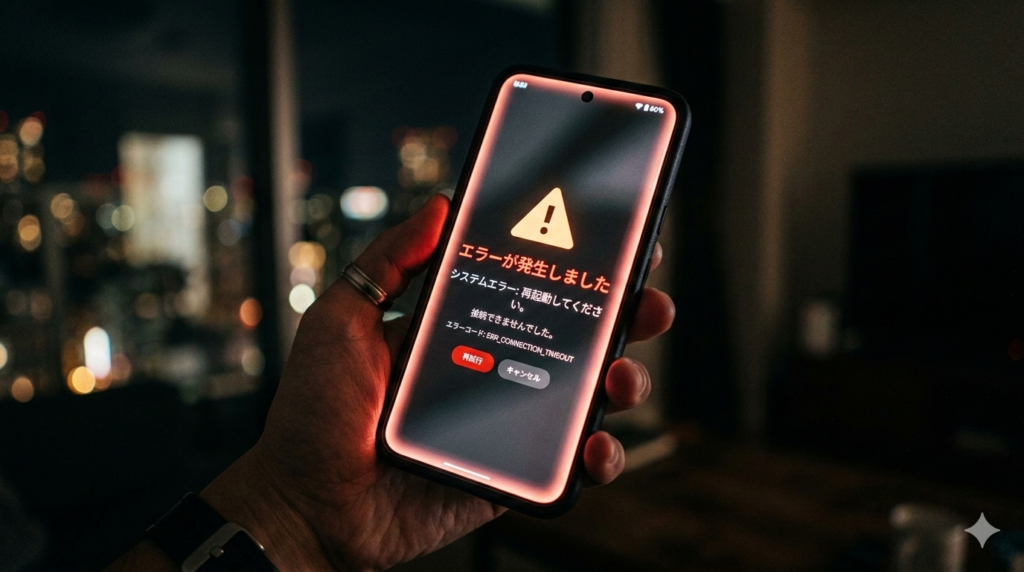
エラーNT000150は、チケットぴあ独自のセッション検証エラーです。「セッション」とは、ログイン状態を保つための仕組みのこと。ブラウザとチケットぴあのサーバーが「この人は正規の手順で操作しています」と確認し合いながらページを進んでいます。
この確認が途中で崩れると、サーバー側が「正しくない操作が行われた」と判断してエラーを表示します。それがNT000150です。
エラー画面には以下のような原因候補が表示されます。
- ブラウザの「戻る」ボタンで前のページに戻った
- 複数のブラウザ・タブ・端末を同時に使用した
- 操作途中に画面を長時間放置した
- ブックマークなど途中のURLから操作した
- ボタンをダブルクリックするなど連続で押した
- CookieまたはJavaScriptが無効になっている
- ログイン画面で複数回入力ミスをした
このエラーは2013年頃から同様の報告が続いており、チケットぴあのシステム仕様として現在も変わっていません。先着販売や抽選開始のタイミングにアクセスが集中すると特に発生しやすく、季節ごとに同じ問題で困る方が増える傾向があります。
【最初に確認】購入ボタンを押した後にエラーが出た場合
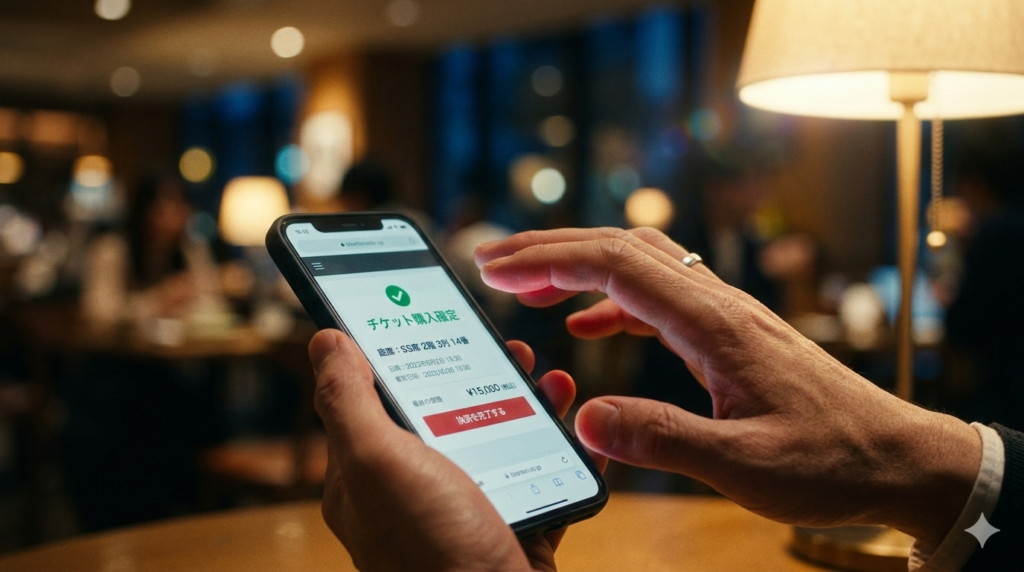
購入手続きの途中でNT000150が表示された場合、慌てて再購入しないでください。
チケットぴあでは、購入ボタンをクリックした後にエラー画面が出ても、購入が完了している場合があります。まずは Myチケット で購入状況を確認しましょう。
確認手順
- チケットぴあにログインする
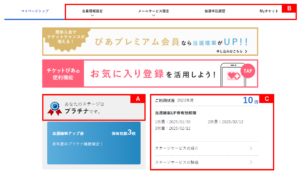
- ページ上部のメニューから 「マイページ」 をクリック
- 「Myチケット」 タブを選択
- 対象のチケットが表示されていれば購入完了です
Myチケットに表示されていない場合は、購入履歴・抽選申込履歴からも確認できます。二重購入のトラブルを防ぐためにも、再操作の前に必ずこの確認を行ってください。
今すぐ試せる対処法【原因別】

対処法1:ブラウザを完全に閉じてトップページから入り直す
最もシンプルで効果が高い方法です。開いているチケットぴあのタブをすべて閉じ、ブラウザを一度完全に終了してから再起動します。その後、ブックマークや途中のURLからではなく、チケットぴあのトップページ(t.pia.jp)からアクセスし直してください。
途中のURLを使ったり、ブラウザの「戻る」ボタンで戻ったりすることが原因になっているケースでは、これだけで解消することがあります。
対処法2:Cookie・キャッシュを削除する
古いCookieが残っているとセッションの不整合が起きやすくなります。ブラウザのCookieとキャッシュを削除してから再度アクセスしてみてください。ブラウザ別の手順は後述の「ブラウザ別:Cookie・キャッシュの削除手順」を参照してください。
対処法3:シークレットモード(プライベートブラウズ)で試す
既存のCookieやキャッシュの影響を完全にゼロにした状態でテストできます。
- Chrome・Edge:Ctrl+Shift+N(Macは⌘+Shift+N)
- Safari:Shift+⌘+N
シークレットモードで開いたウィンドウから、チケットぴあのトップページにアクセスしてみてください。
対処法4:別のブラウザで試す
使っているブラウザ固有の問題の可能性もあります。ChromeならEdgeやSafariに切り替えるなど、別のブラウザからログインを試みてください。チケットぴあの推奨ブラウザは以下のとおりです。
- PC:Chrome・Edge・Firefox・Safari(各最新版)
- スマートフォン:Android 9以上のChrome、iOS 16以上のSafari
対処法5:端末を再起動する
セッション情報がメモリ上に残っている場合があります。端末の電源を完全にオフにして1分ほど待ってから再起動すると、セッションが完全にリセットされます。
対処法6:チケットぴあアプリを使う
スマートフォンのアプリからログインすると解消するケースがあります。App StoreまたはGoogle Playで「チケットぴあ」と検索してインストールし、アプリからログインを試してみてください。ブラウザ版より安定しているという報告が多くあります。
対処法7:時間を置いてから再度試す
先着販売の開始直後など、アクセスが集中している時間帯はサーバー側でセッションが不安定になりやすい状態です。30分〜数時間ほど時間をおいてから再度アクセスすると解消することがあります。
ブラウザ別:Cookie・キャッシュの削除手順
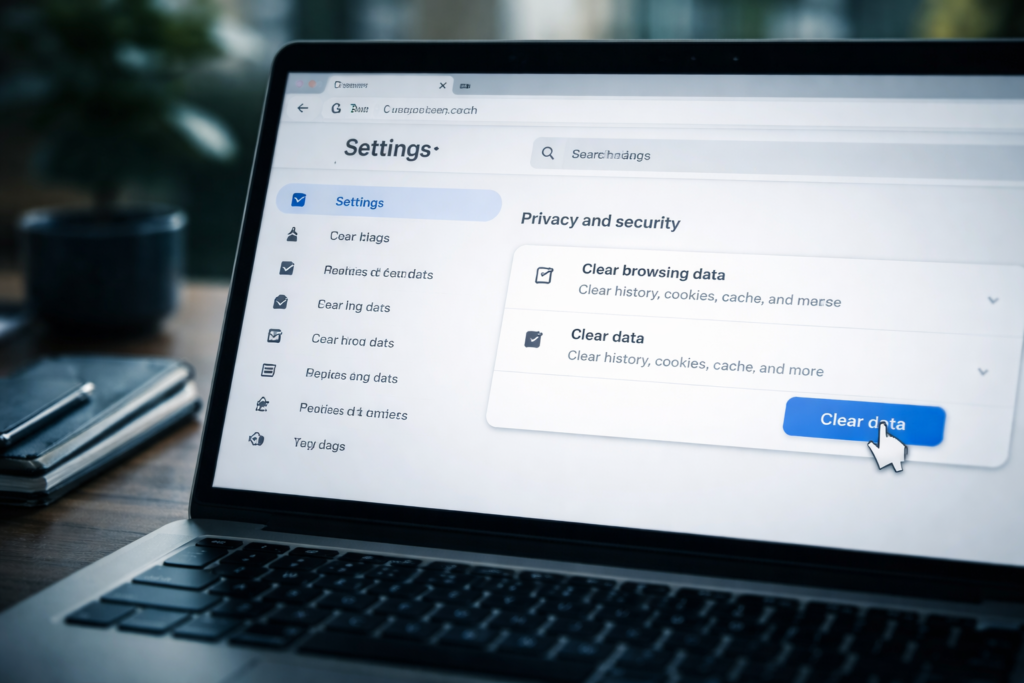
Chromeの場合
- 右上の 「⋮(縦3点メニュー)」 をクリック
- 「設定」 を選択
- 「プライバシーとセキュリティ」 をクリック
- 「閲覧履歴データの削除」 を選択
- 「Cookieと他のサイトデータ」 と 「キャッシュされた画像とファイル」 にチェック
- 期間を 「全期間」 に設定して 「データを削除」 をクリック
Edgeの場合
- 右上の 「…(横3点メニュー)」 をクリック
- 「設定」 を選択
- 「プライバシー、検索、サービス」 をクリック
- 「閲覧データをクリア」 の下にある 「クリアするデータの選択」 をクリック
- 「Cookieと他のサイトデータ」 と 「キャッシュされた画像とファイル」 にチェック
- 「今すぐクリア」 をクリック
Safariの場合(iPhone・iPad)
- ホーム画面の 「設定」 アプリを開く
- 下にスクロールして 「Safari」 をタップ
- 「履歴とWebサイトデータを消去」 をタップ
- 確認画面で 「履歴とデータを消去」 をタップ
Safariの場合(Mac)
- 上部メニューの 「Safari」 をクリック
- 「履歴を消去」 を選択
- 「すべての履歴」 を選択して 「履歴を消去」 をクリック
削除後はブラウザを再起動し、チケットぴあのトップページからアクセスし直してください。
それでも解決しない場合の対処法

パスワードをリセットする
ログイン失敗を複数回繰り返した場合、アカウントがロックされている可能性があります。ログイン画面下部の 「ID・パスワードをお忘れの方はこちら」 からパスワードの再設定を行ってください。
JavaScriptが無効になっていないか確認する
チケットぴあはJavaScriptが有効でないと正常に動作しません。ブラウザの設定でJavaScriptが無効になっていないか確認してください。Chromeの場合は 「設定」→「プライバシーとセキュリティ」→「サイトの設定」→「JavaScript」 で確認できます。
チケットぴあのヘルプに問い合わせる
上記の対処法をすべて試してもログインできない場合は、チケットぴあのヘルプページからお問い合わせフォームで連絡してみてください。現在、電話サポートは終了しており、問い合わせはフォームのみとなっています。
ヘルプページ:https://t.pia.jp/help/
よくある質問
Q. エラーが出たとき、購入は完了していますか?
購入ボタンを押した直後にエラーが表示された場合でも、購入が成立しているケースがあります。ログイン後に「Myチケット」ページを確認し、対象チケットが表示されていれば購入完了です。表示されていない場合は購入されていません。
Q. ブラウザを1つ閉じてもエラーが続くのはなぜですか?
タブを閉じるだけではセッション情報は消えません。ブラウザを完全に終了するか、Cookie・キャッシュを削除してからトップページにアクセスし直す必要があります。
Q. 先着販売中にエラーが出て操作できません。どうすれば?
アクセス集中が原因の場合は、一定時間待機してから再度試すのが有効です。ブラウザ版よりもアプリのほうが安定しているという報告が多いため、スマートフォンアプリへの切り替えもお勧めです。
Q. シークレットモードでも同じエラーが出ます。
シークレットモードでも解決しない場合は、別のブラウザや別の端末からのアクセス、またはチケットぴあアプリを試してください。それでも改善しない場合は、チケットぴあのヘルプフォームへの問い合わせをご検討ください。








コメント