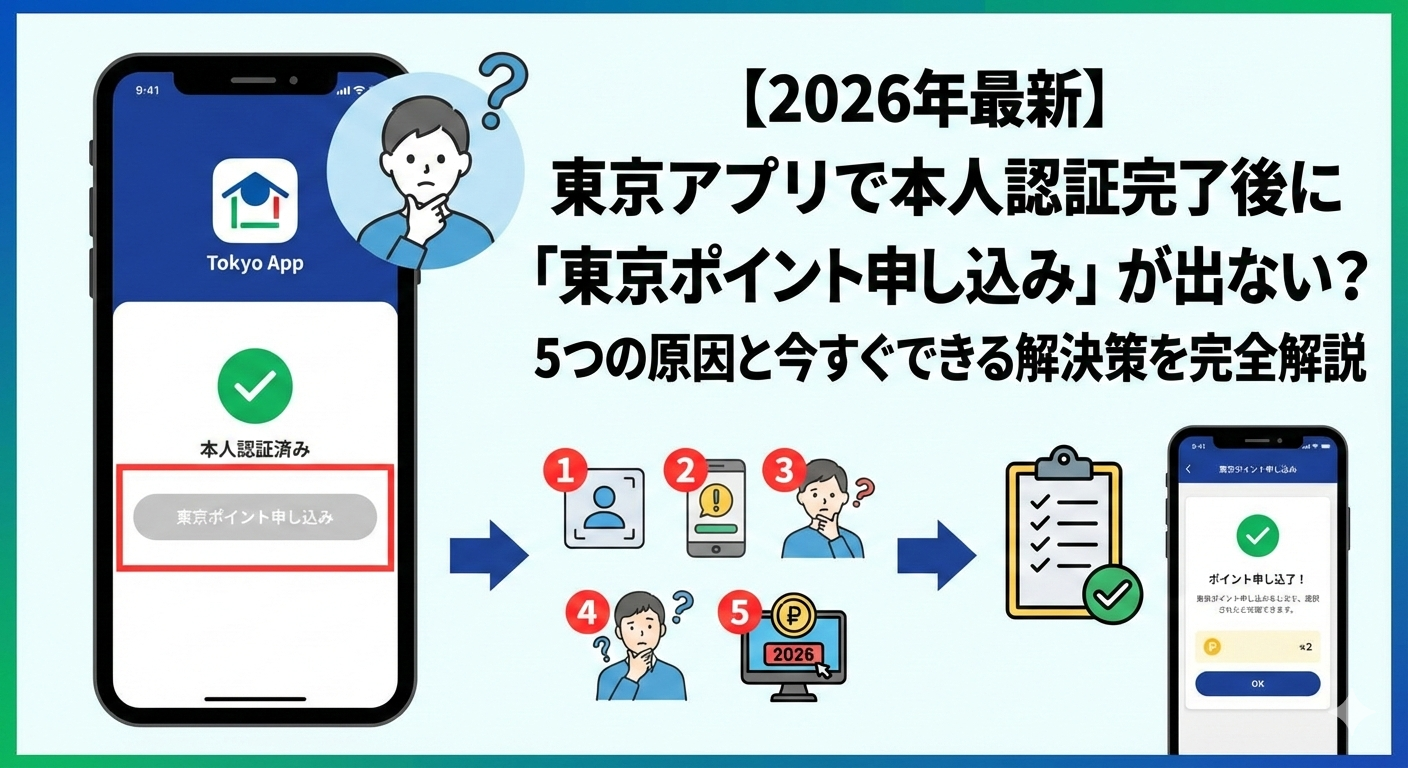
東京都が提供する公式アプリ「東京アプリ」で、マイナンバーカードを使った本人確認を済ませると、11,000円相当の「東京ポイント」がもらえる生活応援事業が大きな注目を集めています。しかし、多くの人が「本人認証は完了したはずなのに、肝心のポイント申し込みボタンが表示されない」という問題に直面しているようです。
この状況は非常に不安になるものですが、焦る必要はありません。実は、ボタンが表示されないのにはいくつかの理由があり、その多くは簡単な確認や操作で解決できます。この記事では、公式情報やSNSでの多くの報告を徹底的に分析し、「東京ポイント申し込み」ボタンが表示されない5つの主な原因と、誰でも今すぐ試せる具体的な解決策を、順を追って詳しく解説していきます。
【結論】「申し込みボタンが出ない」はエラーではない可能性が高い
まず最も重要なことをお伝えします。本人認証を終えた後に「東京ポイントを申し込む」というオレンジ色のボタンが表示されないからといって、必ずしもエラーや不具合が発生しているわけではありません。むしろ、多くの場合は「すでに申し込みが完了している」ためにボタンが表示されなくなっているのです。
東京アプリの公式FAQでは、ホーム画面中央のバナー表示について、以下の3つのパターンがあると説明されています。
| バナー表示 | 状態 | 必要な対応 |
|---|---|---|
| 緑色の「マイナンバーカードによる本人確認」 | 本人確認が未完了 | 最初から本人確認の手続きをやり直す |
| オレンジ色の「東京ポイントを申し込む」 | 本人確認は完了、ポイント申し込みが未完了 | オレンジ色のバナーをタップして申し込みに進む |
| バナーが何も表示されない | 本人確認とポイント申し込みが両方とも完了 | ポイントが付与されるのを待つ |
つまり、アプリのホーム画面を開いて数秒待っても、緑色やオレンジ色のバナーが全く表示されない場合、それは手続きが正常に完了しているサインである可能性が非常に高いのです。この仕様を知らないと、「ボタンが出ない!」と焦ってしまいがちですが、まずは落ち着いてご自身のアプリの状態を確認することが解決への第一歩となります。
30秒で完了!あなたの現在の状態を正確に把握しよう
では、ご自身の東京アプリが現在どの状態にあるのかを正確に把握するための、簡単なチェック方法をご紹介します。以下の手順で確認すれば、次に何をすべきかが明確になります。
ステップ1:東京アプリのホーム画面を開く
まずは東京アプリを起動し、ホーム画面を表示させてください。
ステップ2:画面中央のバナー表示を10秒間確認する
ホーム画面の中央、キャンペーン情報などの上にバナーが表示されるエリアがあります。公式のアナウンスにも「バナーの表示には、数秒かかる場合があります」とあるため、画面を開いてすぐに判断せず、最低でも10秒ほどは表示が変わらないか様子を見てください。
ステップ3:表示されたバナーに応じて状態を判断する
10秒ほど待った後のバナー表示によって、あなたの状況は以下の3つのいずれかに分類されます。
- A:緑色の「マイナンバーカードによる本人確認」バナーが表示される場合
これは、まだ本人確認の手続きが完了していない状態です。何らかの理由で手続きが中断してしまった可能性があります。この場合は、再度、本人確認の手続きを最初からやり直す必要があります。 - B:オレンジ色の「東京ポイントを申し込む」バナーが表示される場合
おめでとうございます。本人確認は無事に完了しています。あとは、このオレンジ色のバナーをタップして、東京ポイントの申し込み手続きを進めるだけです。この先のステップで問題が発生することは稀ですが、もし何かあれば後述する対処法を参考にしてください。 - C:緑色・オレンジ色どちらのバナーも表示されない場合
この状態が、最も多くの人が「ボタンが出ない」と混乱するパターンです。しかし、前述の通り、これは本人確認と東京ポイント申し込みの両方がすでに完了していることを示すサインです。特に、本人確認を終えた直後の画面で表示される緑色の「東京ポイントを申し込む」ボタンを押した場合、ホーム画面に戻るとオレンジ色のバナーは表示されずにこの状態になります。つまり、あなたはすでにポイント付与を待つ段階に進んでいる可能性が極めて高いのです。
この3つのパターンのうち、ご自身がどれに該当するかを把握することが、不要な心配をなくし、問題を迅速に解決するための鍵となります。
原因①:実はもう申込みが終わっている(最も多いケース)
「ボタンが出ない」という相談の中で、最も多いのがこの「すでに申し込みが完了している」というケースです。なぜこのような勘違いが起こりやすいのでしょうか。その仕組みと、完了しているかどうかを確実に見分ける方法を詳しく見ていきましょう。
なぜ「完了しているのに気づかない」のか?
この現象の主な原因は、東京アプリの申し込みフローの仕様にあります。公式ガイドによると、本人確認の手続きが完了した直後の画面に、緑色の「東京ポイントを申し込む」ボタンが表示されます。多くの人は、この画面でボタンをタップして申し込みを完了させます。
重要なのは、この画面で申し込みを済ませると、アプリのホーム画面には、改めて申し込みを促すオレンジ色のバナーは表示されないという点です。つまり、「ホーム画面に申し込みボタンがない」=「申し込みがまだ」という思い込みが、混乱を招く大きな原因となっているのです。
完了していることを示す「2つの確定サイン」
では、本当に申し込みが完了しているのかどうかを、どうすれば確実に判断できるのでしょうか。以下の2つのサインが揃っていれば、あなたの手続きは完了しており、あとはポイントが付与されるのを待つだけです。
- アカウントアイコンの「緑色のチェックマーク」
東京アプリのホーム画面、右下に表示されている人型の「アカウント」アイコンを確認してください。このアイコンの右上に、小さな緑色のチェックマークが付いていれば、マイナンバーカードによる本人確認が正常に完了していることを示しています。 - ホーム画面中央にバナーが「何も表示されない」
前述の通り、ホーム画面の中央部分を10秒以上確認しても、緑色やオレンジ色のバナーが一切表示されない場合、それはポイント申し込みも完了しているサインです。
この2つの条件が揃っていれば、99%の確率であなたの手続きは無事に終わっています。安心してポイントの付与を待ちましょう。
ポイントはいつ付与される?
申し込みが完了していることが確認できたら、次に気になるのは「いつポイントがもらえるのか」でしょう。東京都の公式発表によると、ポイントの付与は申し込み後、数日から1週間程度かかるとされています。SNSなどでの報告を見ても、早い人では翌日に付与されたという声もありますが、基本的には1週間ほど余裕を見ておくと良いでしょう。申し込み直後にポイントが反映されていなくても、焦らずに待つことが大切です。
原因②:アクセス集中による表示遅延や通信エラー
もし、アカウントアイコンに緑のチェックマークが付いているのに、バナー表示が不安定だったり、そもそもアプリの動作が極端に遅かったりする場合は、アクセス集中による影響が考えられます。
なぜ遅延やエラーが起きるのか?
今回の生活応援事業は、都民の大きな関心を集めており、事業開始直後から東京アプリへのアクセスが殺到しました。東京都もこの事態を予測しており、公式サイトで「混雑カレンダー」を公開し、アクセスが集中しやすい時間帯を避けて利用するよう呼びかけています。
特に、以下の時間帯は「大変混雑」が予想されており、アプリの動作が遅くなったり、通信エラーが発生しやすくなったりします。
- 事業開始直後の約2週間
- 休日(終日)
- 平日の20時~23時頃
このような時間帯に操作を行うと、以下のような症状が発生することがあります。
- ホーム画面のバナーが、表示されたり消えたりを繰り返す
- 画面が真っ白になったまま固まる、または読み込み中の表示(クルクル回るアイコン)がずっと続く
- 本人確認は完了できたのに、ホーム画面に戻ると表示が崩れる、または情報が正しく反映されない
今すぐ試せる「1分リフレッシュ手順」
アクセス集中が原因と思われる不具合に遭遇した場合、やみくもに操作を繰り返すよりも、以下の手順を順番に試すことで、状況が改善される可能性が高まります。この手順は、通信環境をリセットし、アプリの状態を正常に戻すことを目的としています。
- ホーム画面で10秒待つ:まずは基本に立ち返り、バナーの読み込み時間を十分に確保します。
- 画面を下にスワイプして更新:ホーム画面を下に引っ張ることで、ページの再読み込みを試みます。その後、再度10秒待ちます。
- 通信環境を切り替える:Wi-Fiに接続している場合は一度OFFにしてモバイルデータ通信に切り替えてみる、逆にモバイルデータ通信の場合はWi-Fiに接続してみる、という操作です。通信経路を変えることで、問題が解決することがあります。また、「機内モード」を一度ONにし、すぐにOFFに戻すことでも、通信がリセットされます。
- VPNや広告ブロックアプリを一時停止する:もし、VPNアプリや広告をブロックするアプリを使用している場合、それらが東京アプリの通信を妨げている可能性があります。一時的にこれらのアプリをOFFにしてから、再度東京アプリを操作してみてください。
- 東京アプリを完全に終了させる:スマートフォンのマルチタスク画面(アプリ履歴画面)を開き、東京アプリを完全に終了(スワイプして消すなど)させます。その後、もう一度アプリを起動し直します。
- スマートフォンを再起動する:上記の手順でも改善しない場合の最終手段です。スマートフォン本体を再起動することで、メモリやシステムの状態がリフレッシュされ、多くの問題が解決します。再起動後は、他のアプリを起動する前に、まず東京アプリを開いて状態を確認してみてください。
- 混雑カレンダーを確認して時間帯をずらす:それでも状況が改善しない場合は、根本的な原因であるアクセス集中が解消されるのを待つのが最も賢明です。公式の「混雑カレンダー」を参考に、「空いている」または「やや混雑」の時間帯を狙って、再度アクセスしてみましょう。
これらの手順を試すことで、多くの場合、バナーが正常に表示される(オレンジ色のバナーが出るか、もしくは何も出ない完了状態になる)はずです。
原因③:デジタル認証アプリから東京アプリへ戻れない
本人確認のプロセスでは、東京アプリから一度、デジタル庁が提供する「デジタル認証アプリ」に画面が切り替わります。この2つのアプリ間の連携がうまくいかないことも、「申し込みボタンが出ない」原因の一つとして報告されています。
どんな状況が起きるのか?
SNSや掲示板では、以下のような声が多数見られます。
「デジタル認証アプリで『認証を完了しました』と表示され、『利用中のサービスへ戻る』を押したのに、東京アプリの画面に切り替わらない」
「画面が真っ白になったまま、何も起こらない」
これは、アプリ間の画面遷移(ディープリンクと呼ばれる仕組み)が、お使いのスマートフォンの設定や一時的な不具合によって、正常に動作していない状態です。
自分でアプリを開けばOK!対処の手順
この「戻れない」問題に遭遇しても、慌てる必要はありません。以下の手順で対処できます。
- デジタル認証アプリでの完了を確認:まず、デジタル認証アプリの画面に「認証を完了しました」というメッセージが表示されていることを確認します。
- 手動で東京アプリを開く:「利用中のサービスへ戻る」ボタンをタップしても画面が変わらない場合、スマートフォンのホーム画面に戻り、自分で東京アプリのアイコンをタップしてアプリを開き直してください。
- アカウントの緑チェックを確認:東京アプリを開いたら、ホーム画面右下の「アカウント」アイコンに緑色のチェックマークが付いているかを確認します。チェックが付いていれば、本人確認は東京アプリ側にも正常に反映されています。
- バナーの状態を確認して次のステップへ:緑チェックを確認できたら、あとはホーム画面中央のバナーの状態に応じて行動します。オレンジ色のバナーが表示されていればそれをタップして申し込みへ進み、何も表示されていなければ、すでに申し込みも完了していると判断できます。
なぜ「戻れない」現象が起きるのか?
このアプリ間連携の問題は、技術的にはスマートフォンの「デフォルトブラウザ」の設定や、追跡を防ぐ「プライベートブラウズモード」などが影響している可能性が指摘されています。しかし、利用者側でこれらの複雑な設定を一つ一つ確認するのは大変です。まずは「手動でアプリを開き直す」という簡単な方法で、ほとんどのケースは解決できると覚えておきましょう。
原因④:アプリのバージョンが古い、または更新に失敗している
「アプリの動作がおかしい」と感じる場合、東京アプリやデジタル認証アプリのバージョンが最新でない可能性も考えられます。
「クルクル」回るだけで更新が進まない問題
X(旧Twitter)では、「東京アプリ内で更新を促されたので実行したら、読み込み中のアイコンがクルクル回るだけで先に進まない」という報告が見られました。これは、アプリ内からのアップデートプロセスが、何らかの理由で正常に機能していない状態です。
解決策は「ストアからの直接更新」
この問題の最も簡単で確実な解決策は、Google PlayストアまたはApple App Storeから直接アプリを更新することです。
- お使いのスマートフォンのアプリストア(PlayストアまたはApp Store)を開きます。
- 検索バーで「東京アプリ」および「デジタル認証アプリ」をそれぞれ検索します。
- アプリのページに「更新」または「アップデート」というボタンが表示されていたら、それをタップして最新バージョンに更新します。
特にAndroidユーザーの場合、Playストア自体のキャッシュが原因でアプリの更新がうまくいかないこともあります。その場合は、スマートフォンの「設定」→「アプリ」→「Google Playストア」→「ストレージ」と進み、「キャッシュを削除」を試してから、再度更新を行ってみてください。
東京都は、過去に「アプリバージョンが19以下の方はポイント交換機能をご利用できない」といった重要なお知らせを出しています。機能が正常に動作するためにも、アプリは常に最新の状態に保っておくことが重要です。
原因⑤:そもそもポイント付与の「対象条件」を満たしていない
非常に稀なケースですが、本人確認自体は完了できたとしても、生活応援事業のポイント付与対象の条件を、意図せず満たしていない可能性も考えられます。
対象条件を再確認しよう
公式に発表されている主な対象条件は以下の通りです。
- 年齢:15歳以上であること
- 住所:申込み時点で、東京都内に住民登録がされていること
- マイナンバーカード:有効期限内のマイナンバーカードを所持していること
例えば、最近都外から引っ越してきたばかりで住民票の移動が完了していない場合や、マイナンバーカードの電子証明書の有効期限が切れている場合などは、本人確認のプロセスでエラーになったり、申し込みが正常に完了しなかったりする可能性があります。
また、事業開始前に行われた「最終検証」に参加した方も、今回の生活応援事業でポイントを受け取るためには、改めて本人確認とポイント申し込みの手続きが必要です。「以前やったから大丈夫」と思い込んでいると、ポイントが付与されないため注意が必要です。
ご自身の状況がこれらの条件に当てはまっていないか、一度確認してみてください。









コメント