1. 突然の「応答なし」:ビジネスを襲った大規模障害の現状
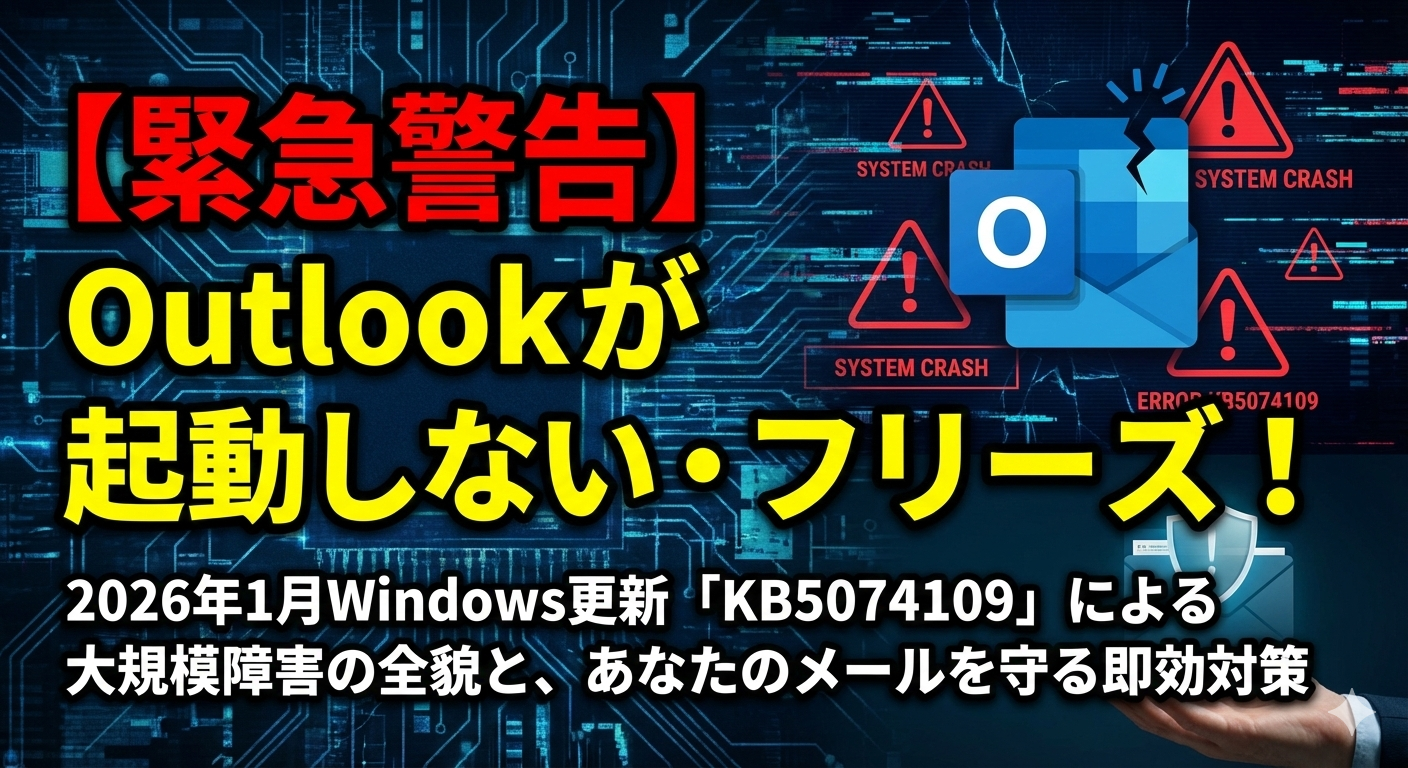
2026年1月、多くのユーザーが日常的に利用するMicrosoft Outlookに、前例のない規模の障害が発生しました。インターネット上では「Outlook 不具合」「Outlook 起動しない」といったキーワードが急上昇し、ビジネスの現場や個人のメール環境に深刻な影響を及ぼしています。
この大規模な問題の引き金となったのは、2026年1月13日に配信されたWindowsのセキュリティ更新プログラム「KB5074109」です。この更新プログラムを適用した一部の環境で、特に「クラシック版Outlook」を使用し、POPアカウントやPSTファイルを利用している場合に、アプリケーションが頻繁にフリーズしたり、起動できなくなったりする症状が報告されています。
この問題は、日々の業務でOutlookに依存している方々にとって、まさに緊急事態です。しかし、落ち着いて適切な対処をすれば、データ損失のリスクを最小限に抑え、迅速にメール環境を復旧させることが可能です。本稿では、この障害の原因から、ご自身の環境が影響を受けているかの確認方法、そして今すぐ実行できる具体的な解決策までを、実践的かつ詳細に解説します。
2. 不具合の核心:KB5074109がOutlookに与えた影響
今回の障害は、単なるアプリケーションのバグではなく、Windowsのセキュリティ更新プログラムがOutlookの特定の機能と予期せぬ競合を起こしたことによって発生しています。
2-1. 原因はセキュリティ更新プログラム「KB5074109」
Microsoftの公式情報によると、この問題はWindows 11向けの更新プログラムKB5074109(およびWindows 10向けの類似の更新プログラム)を適用した環境で確認されています。この更新プログラムに含まれるセキュリティ関連の変更が、従来のOutlookのメールデータ処理方法、特にPSTファイルの扱い方に影響を与えていることが判明しています。
2-2. なぜ「クラシック版」「POP」「PST」が深刻なのか
影響が特に深刻なのは、以下の条件を満たす環境です。
| 項目 | 詳細 | 影響の深刻度 |
|---|---|---|
| Outlookのバージョン | クラシック版Outlook (新しいOutlookではない従来のデスクトップアプリ) | 深刻 |
| アカウントの種類 | POPアカウント (Post Office Protocol) | 深刻 |
| データファイルの形式 | PSTファイル (Personal Storage Table) | 深刻 |
PSTファイルは、POPアカウントなどで受信したメールデータや、Exchange/IMAPアカウントの過去のアーカイブデータをローカルPCに保存するためのファイルです。従来のOutlookは、このPSTファイルに対して排他的なアクセス(他のプロセスからの同時アクセスを許さない制御)を行うことが多く、KB5074109がこの排他制御のプロセスに干渉することで、アプリケーション全体がハングアップ(フリーズ)する事態を引き起こしていると考えられています。
また、SNS上では、PSTファイルがOneDriveなどのクラウドストレージの同期フォルダ内に置かれている場合に、同期プロセスとの競合が発生し、問題がさらに悪化するという報告も多く見られます。
3. 自分のPCが影響を受けているかを確認する方法
まずは、ご自身のPCがこの不具合の影響を受ける環境にあるかを確認しましょう。
3-1. Windows更新プログラムの適用状況を確認する
この不具合は、KB5074109がインストールされていることが前提です。
- 「設定」を開きます。(Windowsキー + I)
- 「Windows Update」をクリックします。
- 「更新の履歴」をクリックします。
- 「その他の更新」または「品質更新プログラム」の項目で、「KB5074109」がインストールされているかを確認します。
3-2. Outlookのバージョンとアカウントの種類を確認する
Outlookがクラシック版であり、POPアカウントを使用している場合は、影響を受けている可能性が極めて高いです。
- Outlookを起動し、「ファイル」タブをクリックします。
- 「情報」 > 「アカウント設定」 > 「アカウント設定」をクリックします。
- 表示された一覧で、ご自身のメールアカウントの「種類」が「POP/SMTP」または「POP3」となっているかを確認します。
- Outlookの画面上部に「新しいOutlook」への切り替えトグルが表示されている場合、それはクラシック版であることを示しています。
4. 主な症状一覧とデータ損失リスク
この不具合によって報告されている主な症状は以下の通りです。特に、「送信済みアイテムにメールが残らない」という症状は、業務上の記録として大きな問題を引き起こす可能性があります。
| 症状 | 詳細な状況 | データ損失リスク |
|---|---|---|
| フリーズ・応答なし | Outlookの起動中や操作中に頻繁に画面が固まり、「応答なし」と表示される。タスクマネージャーからプロセスを終了しないと再起動できない。 | 低 (データ自体は残っていることが多い) |
| 送信済みアイテムの欠落 | メールは相手に届いているにもかかわらず、自分のOutlookの「送信済みアイテム」フォルダに記録が残らない。 | 中 (業務記録の欠落) |
| 過去メールの再ダウンロード | 起動するたびに、過去に受信したメールがサーバーから再ダウンロードされ、重複して受信トレイに表示される。 | 低 (重複受信による混乱) |
| 起動不可 | Outlookが完全に起動せず、エラーメッセージが表示されるか、起動途中でフリーズする。 | 低 (データ自体は残っていることが多い) |
【重要】データ破損リスクを避ける注意点
フリーズした際に強制終了を繰り返すと、PSTファイルが破損するリスクが高まります。PSTファイルが破損すると、過去のメールデータが失われる可能性があります。強制終了する前に、可能な限りPSTファイルのバックアップ(コピー)を取ることを強く推奨します。PSTファイルの場所は、通常C:\Users\ユーザー名\Documents\Outlook ファイルなどにあります。
5. 今すぐ実行できる即時対処法(ステップバイステップ)
最も効果的で、多くのユーザーが復旧を確認している対処法は、原因となった更新プログラムをアンインストールすることです。
対処法1:KB5074109のアンインストール(推奨)
これが最も確実な解決策です。アンインストール後、Windows Updateを一時停止して再インストールを防ぎます。
- 「設定」を開きます。(Windowsキー + I)
- 「Windows Update」 > 「更新の履歴」をクリックします。
- 画面下部の「更新プログラムをアンインストールする」をクリックします。
- インストールされた更新プログラムの一覧から「KB5074109」を探し、選択して「アンインストール」をクリックします。
- アンインストール後、PCを再起動します。
- 再起動後、「Windows Update」の設定画面に戻り、「7日間一時停止」などのオプションで更新を一時的に停止します。これは、Microsoftが正式な修正プログラムをリリースするまでの間、問題の更新プログラムが再度インストールされるのを防ぐためです。
対処法2:Web版Outlookへの一時移行
デスクトップアプリが使えない間も、メールの送受信は継続できます。
- Webブラウザ(Chrome, Edgeなど)を開きます。
- Microsoft 365のポータルサイトにアクセスし、サインインします。
- 画面左側のアプリ一覧から「Outlook」を選択します。
- Web版(Outlook on the Web)は、サーバー上のデータに直接アクセスするため、KB5074109の影響を受けません。この環境で、緊急のメール対応を継続してください。
対処法3:PSTファイルをOneDrive同期フォルダから移動する
PSTファイルとOneDriveの同期が競合している場合に有効な回避策です。
- Outlookを終了します。
- エクスプローラーでPSTファイルが保存されているフォルダを開きます。(通常は
C:\Users\ユーザー名\Documents\Outlook ファイル) - PSTファイル(拡張子
.pst)を、OneDriveやGoogle Driveなどの同期フォルダではない場所(例:C:\OutlookDataなど)に移動します。 - Outlookを起動します。OutlookがPSTファイルを見失った旨のメッセージが表示されたら、移動先の新しい場所を指定します。
対処法4:Outlookセーフモードでの起動とプロファイル修復
KB5074109のアンインストールが難しい場合や、他の原因も疑われる場合の確認手順です。
- 「ファイル名を指定して実行」ダイアログ(Windowsキー + R)を開きます。
outlook.exe /safeと入力してEnterキーを押し、セーフモードで起動します。- セーフモードで正常に動作する場合は、アドインが原因である可能性もありますが、今回のケースではKB5074109の影響を切り分けるための確認として利用します。
- セーフモードで起動できたら、「ファイル」 > 「アカウント設定」 > 「アカウント設定」 > 「データファイル」タブから、PSTファイルを選択し「修復」を試みます。
6. 中長期的なメール環境の安定化対策
今回の障害は、従来の技術(POP/PST)に依存した環境の脆弱性を浮き彫りにしました。今後同様のトラブルに巻き込まれないための、中長期的な対策を検討しましょう。
6-1. 「新しいOutlook」アプリへの移行
Microsoftは、従来のクラシック版Outlookから、Web版の技術をベースにした「新しいOutlook for Windows」への移行を推奨しています。
| 項目 | クラシック版Outlook | 新しいOutlook for Windows |
|---|---|---|
| データ保存形式 | PSTファイル (ローカル) | サーバー同期 (クラウド) |
| アカウント対応 | POP/IMAP/Exchange/M365 | IMAP/Exchange/M365 (POP非対応) |
| 特徴 | 機能が豊富だが、ローカルデータに依存し不安定になりやすい。 | 動作が軽快で、サーバー同期のためデータ損失リスクが低い。 |
新しいOutlookはPOPアカウントをサポートしていませんが、IMAPやExchangeアカウントに切り替えることで、今回のKB5074109のようなローカルファイル競合の問題から解放されます。
6-2. Exchange/Microsoft 365アカウントへの切り替え推奨
ビジネス利用においては、POPアカウントからExchangeまたはMicrosoft 365アカウントへの切り替えを強く推奨します。これらのアカウントは、メール、予定表、連絡先などのすべてのデータをサーバー側で一元管理(クラウド同期)するため、ローカルPCのPSTファイルに依存せず、Windows Updateの影響を受けにくい、極めて安定した環境を構築できます。
6-3. Windows更新の一時停止とセキュリティリスク
KB5074109のアンインストールやWindows Updateの一時停止は、緊急時の回避策として有効ですが、セキュリティリスクを伴います。KB5074109はセキュリティ更新プログラムであり、アンインストールすることで、修正された脆弱性が再び露呈する可能性があります。
更新の一時停止は、修正プログラムがリリースされるまでの最小限の期間に留め、セキュリティと利便性のバランスを考慮することが重要です。
7. Microsoft公式の対応状況と復旧見込み
2026年1月21日現在、Microsoftは公式サポートページにてこの問題を「調査中」と発表しています。
公式の発表では、KB5074109のアンインストールやPSTファイルの移動といった回避策が提示されており、問題の解決に向けた修正プログラムの開発が進められていることが示唆されています。
一般的なWindowsの月例更新プログラムのサイクルから、この問題に対する正式な修正プログラムは、2026年2月の月例更新(通常は第2火曜日)で提供される可能性が高いと見られています。最新の状況については、Microsoftの公式サポートページやWindowsリリース正常性ダッシュボードを定期的に確認することをお勧めします。
8. 類似障害の過去事例と学び:トラブルに備える視点
Outlookは過去にも、検索機能の不具合や、特定の更新プログラムによる動作不安定化など、様々な障害を経験しています。これらの事例から得られる最大の教訓は、「単一のアクセス手段に依存しないこと」です。
今回のKB5074109による障害で、デスクトップアプリが使えなくなった際、Web版Outlook(Outlook on the Web)が「予備のアクセス手段」として機能し、業務の継続を可能にしました。
【今後の備え】
- Web版のブックマーク: 常にWeb版OutlookのURLをブラウザにブックマークしておき、緊急時にすぐにアクセスできるようにしておく。
- 定期的なバックアップ: PSTファイルを使用している場合は、定期的にファイルを別のストレージ(外付けHDDなど)にコピーする習慣をつける。
- クラウドへの移行: 可能な限りExchange/Microsoft 365アカウントへ移行し、ローカルデータへの依存度を下げる。
9. 結論:落ち着いた対応があなたのメール環境を守る
今回のOutlook大規模障害は、多くのビジネスパーソンに大きな混乱をもたらしました。しかし、この問題は原因が特定されており、KB5074109のアンインストールやWeb版への一時移行といった具体的な解決策が確立されています。
重要なのは、パニックにならず、本稿で解説したステップバイステップの対処法を落ち着いて実行することです。
メールデータは、あなたのビジネスにおける最も重要な資産の一つです。今回のトラブルを教訓に、バックアップの重要性を再認識し、より安定性の高いExchange/Microsoft 365環境への移行を検討することで、今後の予期せぬシステム障害からご自身のメール環境を確実に守ることができます。早期の復旧と、安定したメール環境の再構築を心よりお祈り申し上げます。









コメント