まえがき
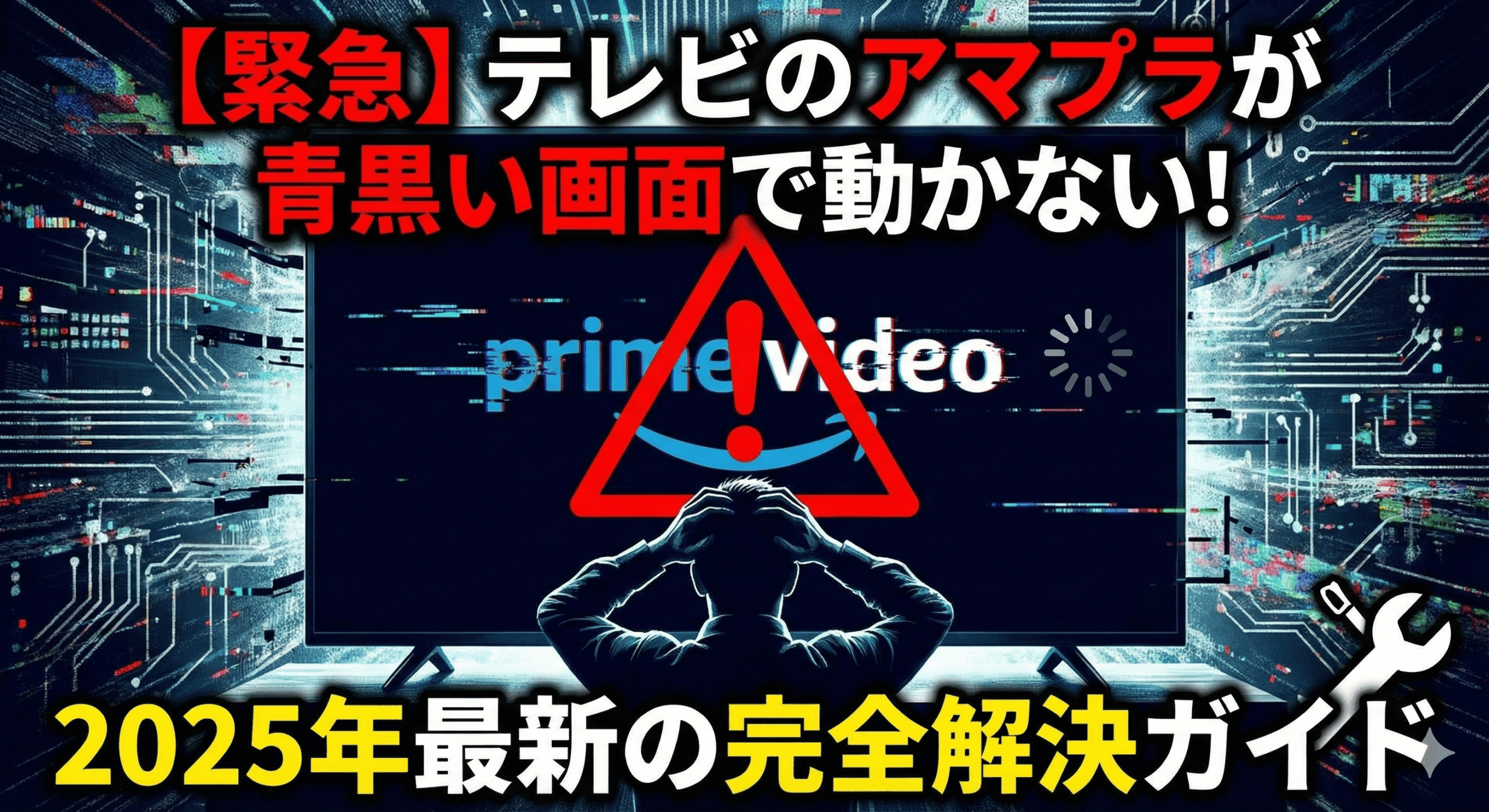
楽しみにしていた映画やドラマを観ようとテレビをつけ、Amazonプライムビデオ(アマプラ)を起動した瞬間、ロゴが表示された後に画面が青黒くなり、うんともすんとも言わなくなる…。リモコンのボタンを何度押しても反応がなく、ただ時間だけが過ぎていく。そんな絶望的な状況に陥っていませんか?
特に、購入したばかりの新しいテレビでこの現象に遭遇すると、「もしかして初期不良?」と不安に駆られてしまうかもしれません。しかし、安心してください。その問題、あなただけが抱えているわけではありません。
実は、2025年12月に入り、同様の症状が世界中の多くのユーザーから報告されています。本稿では、この「アマプラ青黒い画面固まる問題」の原因を徹底的に分析し、誰でも簡単に試せる初歩的な対処法から、少し専門的ですが効果が確認されている最終手段まで、あらゆる角度からの解決策を網羅的に解説します。
公式情報、SNSでのリアルタイムな口コミ、そして技術的な観点からの情報を統合し、この frustrating な問題を解決するための一助となることを目指します。
なぜ青黒い画面で固まってしまうのか?考えられる原因
この問題の根本原因は一つではありません。複数の要因が複雑に絡み合っている可能性があります。しかし、直近の報告を分析すると、大きく分けて以下の3つの原因が浮かび上がってきます。
1. Amazon側のシステム障害またはアップデートの問題
最も可能性が高い原因として挙げられるのが、Amazonプライムビデオのプラットフォーム側で発生しているシステム障害や、アプリのアップデートに伴う不具合です。
実際に、2025年12月20日には、障害報告サイト「DownDetector」において、Amazonプライムビデオの障害報告が急増しました。多くのユーザーが「青黒い画面でフリーズする」「アプリが起動しない」といった同様の症状を報告しており、これは個々の家庭環境の問題ではなく、より大規模な問題が発生していることを示唆しています。
また、SNS上の口コミでは、「シャープのサポートに連絡したら、Amazonプライムビデオのアプリのバージョンを一つ古いものに戻すことで問題が解決した」という非常に重要な情報が共有されています。これは、最新のアプリバージョンに何らかのバグが含まれており、特定のテレビモデルとの間で互換性の問題を引き起こしている可能性が高いことを裏付けています。
2. テレビ本体またはアプリの一時的な不具合
Amazon側の問題と並行して考えられるのが、テレビ本体や、テレビにインストールされているプライムビデオアプリの一時的な不具合です。スマートテレビは、もはや単なる映像受信機ではなく、複雑なソフトウェアで動作するコンピューターです。
長時間連続して使用していると、メモリ不足に陥ったり、キャッシュ(一時的に保存されるデータ)が溜まりすぎて動作が不安定になったりすることがあります。このような内部的なエラーが、アプリの正常な起動を妨げ、フリーズを引き起こす一因となることがあります。
3. インターネット接続の不安定
見落としがちですが、インターネット接続の品質も、プライムビデオのようなストリーミングサービスの安定性には不可欠です。Wi-Fiの電波が弱い、または一時的に接続が途切れるといった状況では、アプリがサーバーとの通信を正常に行えず、起動シーケンスの途中で停止してしまうことがあります。
特に、高画質な4Kコンテンツを視聴しようとする場合、安定した高速な通信環境が要求されるため、少しの接続の揺らぎが問題を引き起こす可能性があります。
今すぐ試せる!解決に向けたステップバイステップガイド
原因が多岐にわたるため、やみくもに対策を試すのは非効率です。ここでは、誰でも簡単に試せる基本的な対処法から、少し手順が必要な応用的な解決策まで、優先順位をつけて段階的に解説します。
ステップ1:まずは落ち着いて情報収集 – 障害情報を確認する
最初に確認すべきは、問題の原因が自分にあるのか、それともAmazon側にあるのかを切り分けることです。X(旧Twitter)で「プライムビデオ 障害」や「アマプラ 見れない」といったキーワードで検索してみましょう。もし同じような投稿が多数見つかれば、Amazon側で大規模な障害が発生している可能性が高いです。その場合は、自分で何かを試すよりも、公式の発表を待ち、復旧するのを待つのが最も賢明な判断です。
ステップ2:基本の「再起動」を徹底的に試す
「再起動で直るなら苦労しない」と思うかもしれませんが、単にリモコンで電源をオフにするだけでは不十分な場合があります。以下の「完全な再起動」を試してみてください。
- テレビの電源プラグをコンセントから抜く:リモコンでの電源オフは、多くの場合スタンバイモードになるだけで、内部のシステムは完全にはリセットされません。物理的に電源ケーブルをコンセントから抜き、最低でも1分以上放置してください。これにより、テレビ内部のメモリやキャッシュが完全にクリアされます。
- Wi-Fiルーターを再起動する:テレビと同時に、Wi-Fiルーターの電源も一度オフにし、数分待ってから再度オンにしてください。これにより、ネットワーク関連の一時的な不具合が解消されることがあります。
多くの軽微な不具合は、この「テレビとルーターの完全再起動」で解決することがあります。
ステップ3:アプリのデータをクリーンアップする
再起動で改善しない場合は、プライムビデオアプリ自体に問題がある可能性を疑います。アプリのキャッシュやデータを削除することで、動作が正常に戻ることがあります。
操作方法はテレビのメーカーによって若干異なりますが、一般的な手順は以下の通りです。
- Android TV / Google TV (Sony, Sharpなど):「設定」→「アプリ」→「Prime Video」を選択し、「キャッシュを削除」および「データを消去」を実行します。(「データを消去」を行うと、再度ログインが必要になります)
- Fire TV Stick: 「設定」→「アプリケーション」→「インストール済みアプリケーションを管理」→「Prime Video」を選択し、「キャッシュを消去」および「データを消去」を実行します。
ステップ4:サインインし直してみる
意外な盲点ですが、Amazonアカウントとの連携が一時的に切れてしまっていることが原因の場合もあります。一度プライムビデオアプリからサインアウトし、再度サインインし直すことで、問題が解決したという報告も複数あります。アプリのデータ消去後に、改めてログイン情報を入力してみてください。
【最終手段】アプリの「バージョンダウン」で問題を強制的に解決する
上記のステップをすべて試しても問題が解決しない場合、そして特に2025年12月以降にこの問題に遭遇した場合に最も効果的とされているのが、プライムビデオアプリの「バージョンダウン」です。
これは、問題を引き起こしている最新バージョンのアプリをアンインストールし、意図的に一つ前の安定していたバージョンをインストールし直すという、少し高度なテクニックです。
【重要】注意事項
- この方法は、Amazonやテレビメーカーが公式に推奨しているものではありません。
- 非公式な手順を踏むため、セキュリティ上のリスクが全くないとは言い切れません。
- 作業はすべて自己責任で行う必要があります。
上記を理解した上で、それでも試したいという場合にのみ、以下の手順に進んでください。
バージョンダウンの具体的な手順 (Android TV / Fire TV の場合)
多くのスマートテレビ(特にSony, Sharp, REGZAなど)やFire TVシリーズは、AndroidベースのOSで動作しています。そのため、Androidアプリのインストールファイルである「APKファイル」を外部から入手し、手動でインストール(サイドロード)することが可能です。
- 古いバージョンのAPKファイルを探す
信頼できるAPKファイルの配布サイト(例えば「APKMirror」など)で、「Prime Video」を検索します。そこには、過去のバージョンが日付と共にリストアップされています。2025年12月の不具合報告以前の日付、例えば2025年10月頃にリリースされたバージョンを選ぶのが良いでしょう。「Fire TV」用や「Android TV」用など、デバイスに合ったファイルを選んでください。 - テレビで「提供元不明のアプリ」のインストールを許可する
テレビの「設定」メニューから「セキュリティと制限」や「開発者向けオプション」といった項目を探し、「提供元不明のアプリのインストール」を許可する設定に変更します。この設定をオンにしないと、公式ストア以外からのアプリはインストールできません。(セキュリティのため、作業完了後はオフに戻すことを推奨します) - APKファイルをテレビに転送・インストールする
PCでダウンロードしたAPKファイルをテレビに転送するには、「Downloader」というアプリを使うのが最も簡単です。「Downloader」アプリをテレビの公式ストアからインストールし、アプリ内のブラウザ機能を使って、ステップ1で探したAPKファイルのダウンロードURLを直接入力します。ダウンロードが完了すると、そのままインストール画面に移行します。 - 自動更新を無効にする
無事に古いバージョンをインストールできても、アプリストアの設定で自動更新がオンになっていると、すぐに最新の不具合バージョンに更新されてしまいます。必ず、Google PlayストアやAmazonアプリストアの設定を開き、アプリの自動更新を無効にしておきましょう。
このバージョンダウンは、あくまで一時的な回避策です。根本的な問題はAmazon側のアプリの不具合にあるため、いずれ修正アップデートが配信されるはずです。定期的に障害情報をチェックし、問題が解決されたことが確認できたら、アプリを最新版に更新することをお勧めします。
テレビメーカー別の特記事項
基本的な対処法は共通していますが、お使いのテレビメーカーによって、メニューの名称や操作方法が若干異なる場合があります。
- シャープ (AQUOS):SNS上で、サポートセンターがバージョンダウンを案内したという口コミが複数見られます。問題が解決しない場合は、一度サポートに問い合わせてみる価値はあるでしょう。
- レグザ (REGZA):AQUOSと同様に、青黒い画面で固まるという報告が多く上がっています。基本的な再起動やアプリのデータ消去、そして最終手段としてのバージョンダウンが有効です。
- ソニー (BRAVIA):Android TVを搭載しているモデルが多く、バージョンダウンの手順は上記で解説した方法がそのまま適用できます。「設定」→「アプリ」からのキャッシュ削除も比較的簡単に行えます。
まとめ:焦らず、段階的に対処しよう
ある日突然、当たり前のように使えていたAmazonプライムビデオが観られなくなるのは、非常にストレスの溜まる体験です。特に、それが購入したばかりの最新テレビで起きたなら、なおさらでしょう。
しかし、今回解説したように、この「青黒い画面で固まる」問題は、多くの場合、あなた個人の環境や機器の故障が原因ではありません。Amazon側のシステム障害やアプリのアップデートが引き金となっている可能性が非常に高いのです。
問題に直面した際は、まず焦らずに障害情報を確認し、テレビとルーターの完全再起動という基本に立ち返ってみてください。それでも改善しない場合は、アプリのデータクリーンアップ、そして最終手段としてのバージョンダウンへと、段階的に対処を進めていくことが、確実な解決への近道となります。
本稿で紹介した情報が、あなたの快適な映像体験を取り戻すための一助となれば幸いです。



コメント