2026年3月、Xアプリを開いたら「急に背景が白くなった」という声がSNSで相次ぎました。昨日まで普通にダークモードで使えていたのに、何の操作もしていないのに画面が白い。そんな経験をしている方に向けて、原因とダークモードに戻す具体的な手順をiPhone・Android・PC版ごとにわかりやすく解説します。
なぜXのダークモードが突然白くなったのか
結論から言うと、Xアプリのアップデートによる仕様変更が原因です。
2026年3月4日に配信されたiOS版Xのバージョン11.71で、アプリ内にあったダークモードの設定項目が完全に廃止されました。これまでは「設定とプライバシー」→「アクセシビリティ、表示、言語」→「表示」と進むとダークモードのオン・オフを切り替えられましたが、このアップデート以降、その項目自体が消えています。
変更後の仕様では、スマホ本体の「外観モード(ダークモード)」設定にXが強制連動するようになりました。スマホ本体がライトモード(白背景)に設定されていると、Xも自動的に白くなります。逆に言えば、本体をダークモードにすれば、Xも黒背景に戻ります。
この変更についてX社のプロダクト責任者Nikita Bier氏は3月5日に「今後はアプリ単位ではなくOSレベルで制御される仕様に移行した。アプリ単位での個別制御は不具合の原因になっていた」と公式に説明しています。ただし事前のアナウンスはなく突然の変更だったため、多くのユーザーが戸惑いました。
Xがこの仕様変更を行ったのはコスト削減・コードの簡素化が目的とも言われています。過去にもTwitter時代からXになる過程でUIが突然変更されて混乱が起きる場面は多く、今回もその典型的なパターンです。
なお、Android版は機種やバージョンによってはアプリ内設定が残っているケースもあります。まずXアプリの設定を確認してみてください。アプリ内に「表示設定」がない場合は、後述の本体設定で対応できます。 <!– ad –>
iPhoneでXのダークモードを戻す方法
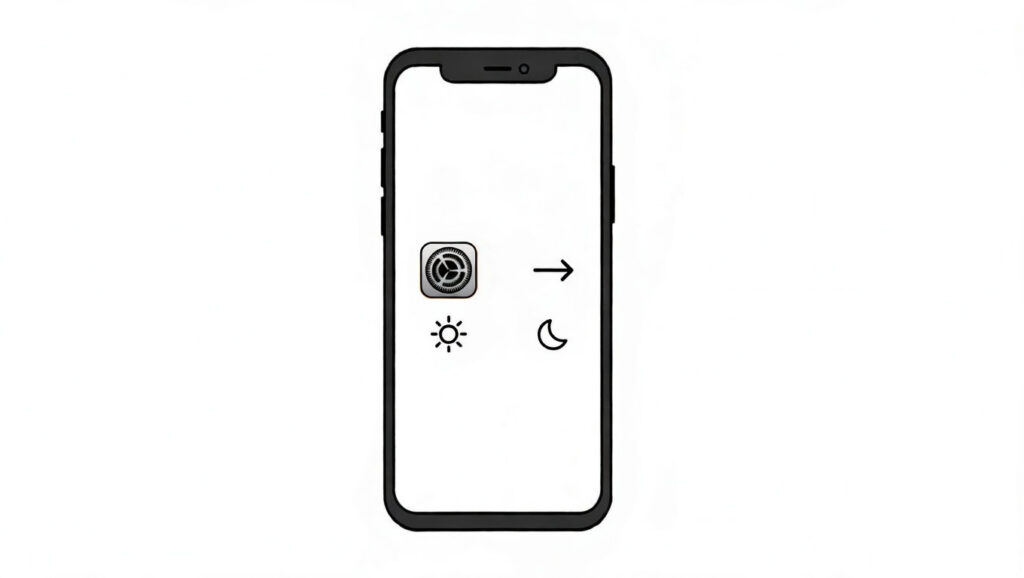
iPhoneの本体設定からダークモードを有効にすると、Xも黒背景に切り替わります。設定変更後はXを開き直すだけで即座に反映されます。
手順
- ホーム画面またはAppライブラリから「設定」アプリを開く
- 「画面表示と明るさ」をタップ
- 「外観モード」の項目で「ダーク」を選択する
- Xアプリを開き直す
以上で黒背景に戻ります。すぐに変化が反映されない場合は、Xアプリを一度完全に閉じてから開き直してみてください。
本体全体がダークモードに切り替わるため、他のアプリや画面も黒背景になります。「Xだけダークモードにしたい」場合は後述のショートカットを使った方法をご参照ください。
時間帯によって自動で切り替える設定
「画面表示と明るさ」の画面で「自動」をオンにすると、指定した時間帯だけ自動でダークモードに切り替わります。「オプション」をタップすると「日の入りから日の出まで」もしくは「カスタムスケジュール」(時間帯を自由に指定)を選べます。夜だけXを黒くしたい方にはこの設定が便利です。
Androidでダークモードを戻す方法
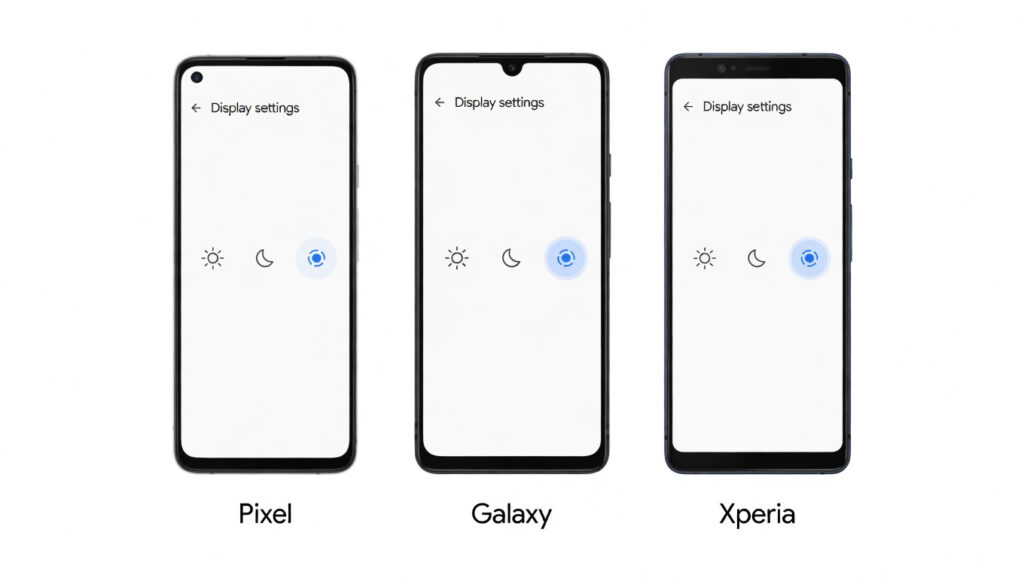
Androidはメーカーや機種によって設定画面の名称や場所が異なります。主要機種の手順を順番に紹介します。
Google Pixel の場合
- 「設定」を開く
- 「ディスプレイ」をタップ
- 「ダークテーマ」のスイッチをオンにする
Samsung Galaxy の場合
- 「設定」を開く
- 「ディスプレイ」をタップ
- 画面上部に表示される「ライト」「ダーク」の切り替えで「ダーク」を選択する
設定画面を開かず、画面上部から下にスワイプして表示されるクイック設定パネルの「ダークモード」トグルから直接オンにする方法もあります。
Sony Xperia の場合
- 「設定」を開く
- 「ディスプレイ」をタップ
- 「詳細設定」→「ダークテーマ」をオンにする
設定画面の構成はAndroidのバージョンやXperiaシリーズによって異なることがあります。「ダークテーマ」が見当たらない場合は「設定」の検索窓に「ダーク」と入力すると見つけやすいです。
時間帯によって自動で切り替える設定
各機種のダークテーマ設定画面に「スケジュール」の項目があります。「日の入りから日の出まで」もしくは「指定時間」を選ぶと自動切り替えが可能です。Galaxy・Pixelともにバッテリーセーバーとの連動設定も選択できます。
PC(ブラウザ版)でダークモードを設定する方法
PCブラウザからXを使っている場合は、今回の仕様変更の影響を受けていません。アプリとは独立して設定できるため、PC版ではこれまで通り自由にダークモードを選択できます。
手順
- ブラウザでX(x.com)にアクセスしてログインする
- 左メニューの「もっと見る」をクリック
- 「設定とプライバシー」→「アクセシビリティ、表示、言語」→「表示」の順に開く
- 「背景」の項目で「ブラック(Lights Out)」を選択する
設定は即座に反映されます。「デフォルト(白背景)」と「ブラック」の2択です。以前あった「ダークブルー(Dim)」は2026年2月にPC版でも廃止されており、現在は選択できません。
スマホとPCの両方でXを使う方は、PC版の設定が影響を受けていないことを覚えておくと安心です。
Xだけをダークモードにする方法(iPhone)
「スマホ全体はライトモードのままにしたいけど、Xだけ黒背景で使いたい」という方向けに、iPhoneのショートカットアプリを使ったワークアラウンドを紹介します。一度設定してしまえば以降は自動で動作します。
iPhoneに最初から入っている「ショートカット」アプリを使います。追加のインストールは不要です。
手順①:Xを開いたときにダークモードに切り替える
- 「ショートカット」アプリを開き、下部メニューの「オートメーション」をタップ
- 右上の「+」をタップして「新規オートメーション」を作成
- 一覧から「アプリ」を選択し、Xを指定して「開いている」にチェックを入れる
- 「次へ」をタップし「アクションを追加」→「外観モードを設定」を検索して選択
- 「ダーク」に設定して保存する
手順②:Xを閉じたときにライトモードへ戻す
同じ手順で「新規オートメーション」を追加し、今度は「閉じている」を選択して「外観モードを設定」を「ライト」にして保存します。
この2つを設定しておくと、「Xを開くと自動でダークモードに切り替わり、Xを閉じると元のライトモードに戻る」という動作になります。iPhoneを普段ライトモードで使っているけれどXだけ黒画面にしたい方にとって、現状もっとも現実的な方法です。
よくある質問
Q. AndroidはiPhoneと違ってアプリ内設定が残っている場合もある?
はい、機種やAndroidのバージョンによっては、Xアプリ内に「表示設定」として「システム設定に合わせる」「オン」「オフ」の選択肢が残っているケースが報告されています。まずXアプリの「設定とプライバシー」から確認してみてください。見当たらない場合は本記事で紹介した本体設定の方法で対応できます。
Q. ダークモードの設定が今後アプリ内に復活する可能性はある?
X社のプロダクト責任者がOS連動への移行を公式に説明していることから、短期間での復活は難しいと考えられます。ただしユーザーからの不満が非常に多く集まっているため、ユーザーの声次第で再対応される可能性はゼロではありません。App StoreやGoogle Playのアップデート情報は定期的にチェックしておくとよいでしょう。
まとめ
今回の変更のポイントを整理します。
- 2026年3月4日のiOS版バージョン11.71で、アプリ内のダークモード設定が廃止された
- iPhoneは「設定」→「画面表示と明るさ」→「ダーク」で戻せる
- Androidは機種によって手順が異なるが「設定」→「ディスプレイ」→「ダークテーマ」が基本
- PC版(ブラウザ版)は仕様変更の影響を受けておらず、引き続きアプリ内で設定できる
- XだけダークモードにしたいiPhoneユーザーは、ショートカットのオートメーション機能で対応できる
突然の変更で戸惑った方も多いと思いますが、本体設定を変更するだけで元の黒背景に戻せます。ショートカットを使えばXだけをダークモードにする運用も可能なので、自分の使い方に合った方法を試してみてください。




コメント