チケットぴあで購入したはずのチケットが見当たらない、Myチケットを開いても何も表示されない。そんな状況で焦っている方に向けて、原因と対処法をまとめました。
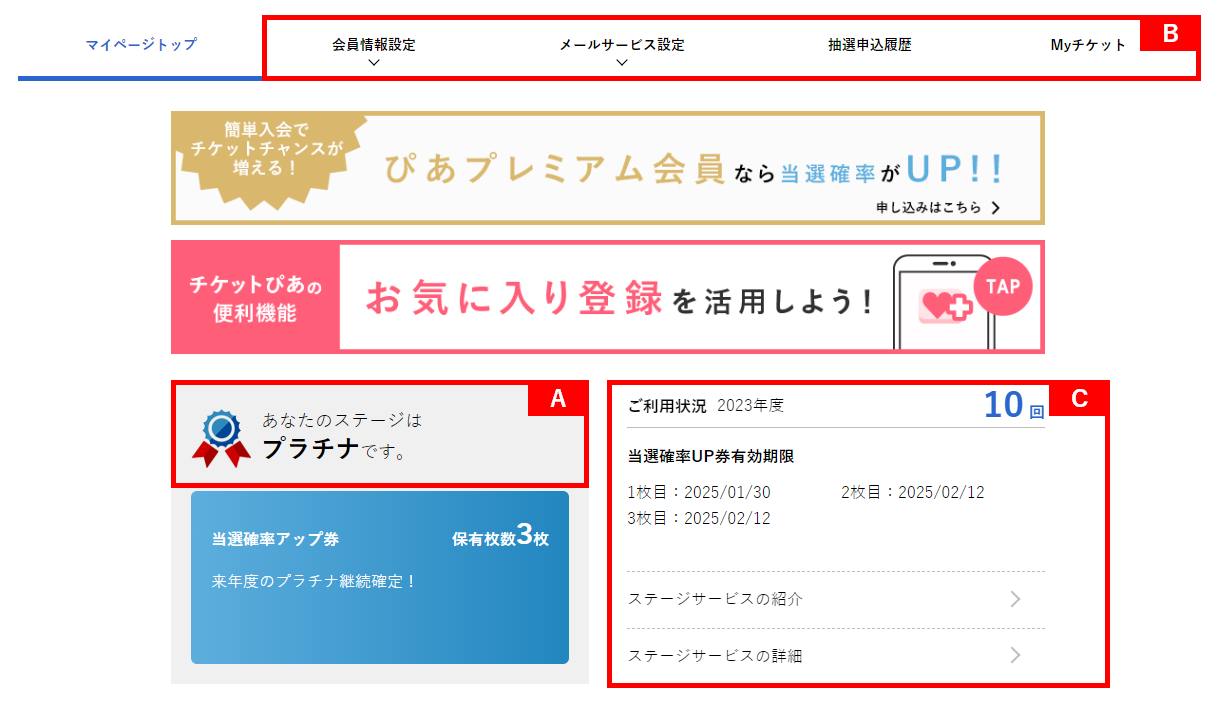
チケットぴあでは購入済みチケットの確認・発券・分配をすべて Myチケット というページで行います。ここが正しく表示されないと、チケットがあるのかどうかすら確認できなくなります。
原因はいくつかのパターンに分かれており、それぞれ対処法が異なります。順を追って確認していきましょう。
Myチケットとは?どこで確認できるのか
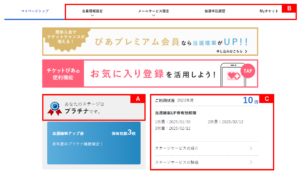
Myチケットは、チケットぴあで購入した公演チケットの一覧を確認できるページです。払込票番号(13桁)やチケット引換番号(9桁)の確認、引取状況の確認、発券方法の選択などをすべてここから行います。
アクセス方法
- チケットぴあにログインする
- ページ上部のヘッダーにある 「Myチケット」 をクリック
- 「有効なチケット」 一覧に購入済みチケットが表示される
ログインしていない状態ではMyチケットにアクセスできません。まずログインしているかどうかを確認してください。
Myチケットが表示されない・見れない原因と対処法
原因1:コンテンツブロッカー(広告ブロッカー)が有効になっている
チケットぴあの公式サイトでは以下のように明記されています。
「コンテンツブロッカーをお使いの場合、チケットぴあサイト内『Myチケット』ページ等、一部ページにて正しく表示されない場合がございます。その場合はコンテンツブロッカーをオフにしていただいた上で、再度お試しください。」
uBlock OriginやAdBlockなどのブラウザ拡張機能を使っている場合、Myチケットが正常に表示されないことがあります。
対処法:コンテンツブロッカーを一時的にオフにする
- Chrome・Edge:アドレスバーに
chrome://extensions/と入力 → 該当の拡張機能をオフにする - Safari(iPhone・iPad):「設定」アプリ → 「Safari」 → 「拡張機能」または「コンテンツブロッカー」をオフ
オフにしてからMyチケットを開き直してください。
原因2:Cookie・キャッシュが原因で正しく読み込まれていない
古いCookieやキャッシュが残っていると、ページが正しく表示されないことがあります。ブラウザ別の削除手順は以下のとおりです。
Chrome(PC・Android)
- 右上の 「⋮」 → 「設定」
- 「プライバシーとセキュリティ」 → 「閲覧履歴データの削除」
- 「Cookieと他のサイトデータ」 と 「キャッシュされた画像とファイル」 にチェック
- 期間を 「全期間」 に設定 → 「データを削除」
Edge
- 右上の 「…」 → 「設定」
- 「プライバシー、検索、サービス」 → 「閲覧データをクリア」
- 同様の項目にチェック → 「今すぐクリア」
Safari(iPhone・iPad)
- 「設定」アプリ → 「Safari」
- 「履歴とWebサイトデータを消去」をタップ
Safari(Mac)
- 上部メニュー「Safari」 → 「履歴を消去」
- 「すべての履歴」を選択して消去
削除後はブラウザを再起動し、チケットぴあのトップページからログインし直してください。
原因3:シークレットモード・別ブラウザで確認する
Cookie削除で解決しない場合は、シークレットモードで試すとブラウザ拡張機能やキャッシュの影響をゼロにした状態で確認できます。
- Chrome・Edge:Ctrl+Shift+N(Macは⌘+Shift+N)
- Safari:Shift+⌘+N
シークレットモードでMyチケットが表示された場合、通常モードのブラウザ設定や拡張機能が原因です。それでも表示されない場合は別のブラウザやアプリに切り替えてみてください。
原因4:アプリから確認する
ブラウザ版で表示されない場合でも、チケットぴあアプリからは確認できるケースがあります。App StoreまたはGoogle Playで「チケットぴあ」をインストールし、アプリからログインしてMyチケットを確認してみてください。
対応OS:Android 9以上 / iOS 16以上
購入したのにMyチケットに表示されない場合の確認ポイント
ブラウザやアプリの問題ではなく、そもそも購入状況に問題があるケースもあります。以下を順番に確認してください。
① 購入直後はタイムラグがある
先着販売では購入完了からMyチケットへの反映まで最大1分程度かかることがあります。アクセス集中時はさらに長引く場合があります。数分待ってからページを更新してみてください。
② 支払いが完了しているか確認する
コンビニ払いなど後払いを選択した場合、支払い完了前はMyチケットに表示されません。購入確認メールに記載されている払込票番号でコンビニでの支払いを先に済ませてください。
③ 別のアカウントで購入していないか確認する
家族と共有しているアカウントや、過去に登録した別のメールアドレスで購入していた場合、現在ログイン中のアカウントのMyチケットには表示されません。購入確認メールに記載されているメールアドレスでログインし直してください。
④ 抽選申込中のチケットは「抽選履歴」を確認する
抽選申込中のチケットはMyチケットには表示されません。当選して支払いが完了した後にMyチケットの 「有効なチケット」 一覧へ移動します。申込中は 「抽選履歴」 ページで確認してください。
⑤ 発券済みのチケットは「無効なチケット」タブを確認する
すでに発券したチケットは 「有効なチケット」 から 「無効なチケット」 タブへ移動することがあります。見当たらない場合はこちらも確認してみてください。
それでも解決しない場合
上記をすべて試してもMyチケットが確認できない場合は、チケットぴあのヘルプフォームへ問い合わせてください。購入確認メールや注文番号を手元に用意した上で連絡すると対応がスムーズです。
問い合わせはこちら:https://t.pia.jp/help/
電話サポートは2022年9月に終了しており、現在はフォームのみの対応となっています。
よくある質問
Q. 購入直後なのにMyチケットに表示されません。
先着販売では反映まで最大1分程度かかる場合があります。アクセス集中時はさらに長引くケースもあります。数分待ってからページを更新してみてください。それでも表示されない場合は購入確認メールで注文番号を確認しましょう。
Q. シークレットモードでも表示されません。
シークレットモードで解決しない場合は、別のブラウザや別の端末からアクセスするか、チケットぴあアプリから確認してみてください。それでも表示されない場合は購入時に使用したアカウントが別の可能性があります。購入確認メールに記載されているメールアドレスでログインし直してください。
Q. 抽選申込したチケットがMyチケットにありません。
抽選申込中のチケットはMyチケットではなく抽選履歴ページに表示されます。当選して支払いが完了した後にMyチケットの有効なチケット一覧へ移動します。
Q. コンテンツブロッカーとは何ですか?
uBlock OriginやAdBlockなど、広告やトラッキングをブロックするブラウザ拡張機能のことです。チケットぴあの公式サイトではコンテンツブロッカーが有効になっているとMyチケットが正しく表示されない場合があると明記されています。一時的にオフにしてから試してみてください。




コメント