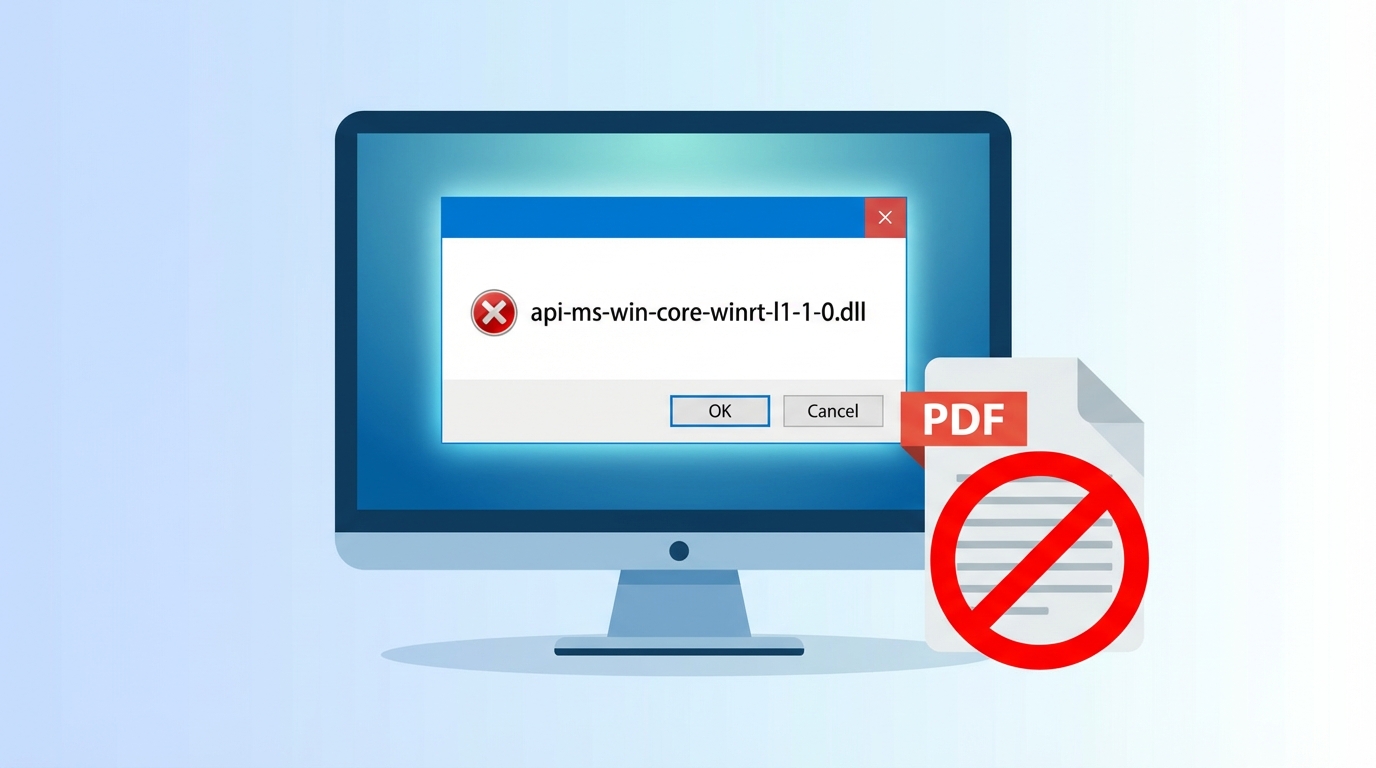
「api-ms-win-core-winrt-l1-1-0.dllがないためプログラムを開始できません」というエラーが突然表示されて、PDFファイルが開けなくなった……という報告が2026年2月から急増しています。
この記事では、エラーの原因をわかりやすく解説した上で、パソコンに詳しくない方でも実践できる対処法を優先度順にまとめました。
api-ms-win-core-winrt-l1-1-0.dllエラーとは?
まず、このエラーの正体を簡単に説明します。
api-ms-win-core-winrt-l1-1-0.dll は、Windows 8以降で導入された「Windows Runtime(WinRT)」というシステムの一部です。Windows 10やWindows 11には最初から入っていますが、Windows 7にはもともと存在しないファイルです。
つまり、このエラーは「あなたのパソコンにないファイルをソフトが要求している」ことで起きています。
ちなみに、エラーメッセージでは「i1-1-0」(アイ)と表示されることがありますが、正しくは「l1-1-0」(エル)です。どちらで検索しても同じエラーに関する情報が表示されます。
なぜ突然PDFが開けなくなったのか
このエラーが2026年2月から急増している直接の原因は、Adobe Acrobat Readerの自動更新です。
2026年2月12日にリリースされたAdobe Acrobat Readerのバージョン 25.001.21208 が、Windows Runtime(WinRT)APIに依存するコードを含んでいました。Windows 10やWindows 11にはWinRT関連のファイルが揃っているため問題なく動作しますが、Windows 7にはこれらのファイルが存在しないため、起動した瞬間にエラーが発生します。
つまり、あなたのパソコンが壊れたわけでも、ウイルスに感染したわけでもありません。Adobe Readerの更新が、Windows 7には対応していないバージョンに変わってしまっただけです。
ここが重要なポイントで、Adobe Readerの自動更新をオンにしていた方は、意図せず非対応バージョンがインストールされてしまった可能性が高いのです。
Windows 7は2020年1月14日にMicrosoftの延長サポートが終了しており、その後のセキュリティ更新プログラム(ESU)も2023年1月に終了しています。そのため、Adobe側も最新バージョンでのWindows 7対応を徐々に縮小してきた背景があります。
対処法①:代替PDFソフトを使う(最もおすすめ)
最も簡単で確実な方法は、Adobe Acrobat Readerの代わりに別のPDFソフトを使うことです。
おすすめは SumatraPDF という無料ソフトです。
SumatraPDFをおすすめする理由は3つあります。まず、Windows 7に正式対応していること。次に、動作が非常に軽く、古いパソコンでもサクサク動くこと。そして、インストール不要のポータブル版も用意されていることです。
2026年2月時点の最新バージョンは 3.5.2 で、SumatraPDF公式サイトからダウンロードできます。
インストール手順は以下のとおりです。
SumatraPDF公式サイト(https://www.sumatrapdfreader.org/download-free-pdf-viewer)にアクセスして、お使いのパソコンに合わせて64-bit版または32-bit版のインストーラーをダウンロードします。ダウンロードしたファイルを実行し、画面の指示に従ってインストールすれば完了です。
レジストリを汚したくない方は、同じページにあるPortable版(ZIP形式)を選ぶと、解凍するだけで使えます。
インストール後、PDFファイルを右クリックして「プログラムから開く」でSumatraPDFを選べば、すぐにPDFが閲覧できます。
もうひとつの簡易的な方法として、Google ChromeやMicrosoft EdgeなどのWebブラウザでPDFを開くという手もあります。PDFファイルをブラウザのウィンドウにドラッグ&ドロップするだけで表示されるので、ソフトのインストールすら不要です。
対処法②:Adobe Readerを旧バージョンに戻す(ダウングレード)
どうしてもAdobe Acrobat Readerを使いたい場合は、Windows 7で動作するバージョンに戻す方法があります。
Adobe Communityでの複数のユーザー報告によると、バージョン25.001.20997(2025年12月9日リリース)がWindows 7で動作する最後のバージョンとされています。ただし、これはAdobe公式が正式にアナウンスした情報ではなく、ユーザーの実機テストに基づく情報です。
ダウングレードの手順は次のとおりです。
まず、現在インストールされているAdobe Acrobat Readerをアンインストールします。コントロールパネルの「プログラムのアンインストール」から削除してください。
次に、旧バージョンのインストーラーを入手します。Adobe公式の旧バージョンダウンロードページ(https://get.adobe.com/jp/reader/otherversions/)にアクセスし、お使いのOS(Windows 7)を選択してください。ただし、このページでは最新版しか表示されない場合があるため、その際はAdobe公式のFTPアーカイブからバージョン25.001.20997のインストーラーを探す必要があります。
旧バージョンをインストールしたら、必ず自動更新を無効にしてください。Adobe Readerを起動し、メニューの「編集」→「環境設定」→「アップデーター」と進み、「アップデートをインストールしない」を選択します。この設定をしないと、再び最新版に更新されてしまい同じエラーが再発します。
注意点として、旧バージョンのAdobe Readerにはセキュリティ修正が適用されないため、信頼できるPDFファイルのみを開くようにしてください。
対処法③:Visual C++ 再頒布可能パッケージを再インストールする
まれに、Visual C++ 再頒布可能パッケージの破損や欠損が原因で同様のエラーが発生することがあります。上記の対処法で解決しない場合に試す価値があります。
Microsoftの公式ページ(https://aka.ms/vs/17/release/vc_redist.x86.exe)から32-bit版を、同様に64-bit版もダウンロードして、両方をインストールしてください。インストール後はパソコンを再起動します。
ただし、今回のケースではAdobe Readerの更新が主な原因なので、この方法だけで解決する可能性は低めです。
やってはいけない対処法:DLLファイルの手動ダウンロード
インターネットで検索すると、「DLLファイルをダウンロードして配置する」方法を紹介しているサイトが見つかることがあります。しかし、この方法は絶対におすすめしません。
理由は2つあります。ひとつは、出所不明のDLLファイルにはマルウェア(ウイルス)が仕込まれている危険性があること。もうひとつは、api-ms-win-core-winrt-l1-1-0.dllはWindows 8以降のシステムに組み込まれた仕組みの一部であり、ファイルを1つ置くだけでは正常に機能しないことです。
DLLダウンロードサイトを利用するくらいなら、SumatraPDFの導入やブラウザでの閲覧のほうがはるかに安全で確実です。
根本的な解決策:Windowsのアップグレード
ここまで紹介した方法はあくまで応急処置です。根本的にこのエラーを解決し、今後も安心してパソコンを使い続けるには、Windows 10またはWindows 11へのアップグレードが最善策です。
Windows 7は2020年にサポートが終了しており、セキュリティ更新も2023年以降は一切提供されていません。今回のAdobe Readerに限らず、今後もさまざまなソフトがWindows 7への対応を打ち切っていく流れは加速するでしょう。
すぐにアップグレードできない事情がある方も、SumatraPDFなどの軽量ソフトを活用しながら、できるだけ早い時期にOSの移行を検討されることをおすすめします。
まとめ
api-ms-win-core-winrt-l1-1-0.dllエラーの原因は、Adobe Acrobat Readerの自動更新で非対応バージョンがインストールされたことでした。
対処法の優先度は以下のとおりです。
最もおすすめ → SumatraPDFなどの代替ソフトを使う。無料・軽量・Windows 7対応で、最も確実な方法です。
Adobe Readerにこだわる場合 → バージョン25.001.20997にダウングレードし、自動更新を無効にする。ただしセキュリティリスクあり。
根本解決 → Windows 10/11にアップグレードする。
DLLファイルの手動ダウンロードは危険なので避けてください。
今回のエラーに限らず、Windows 7のサポート終了に伴う問題は今後も増えていくことが予想されます。この機会に、お使いのパソコン環境を見直してみてはいかがでしょうか。








コメント