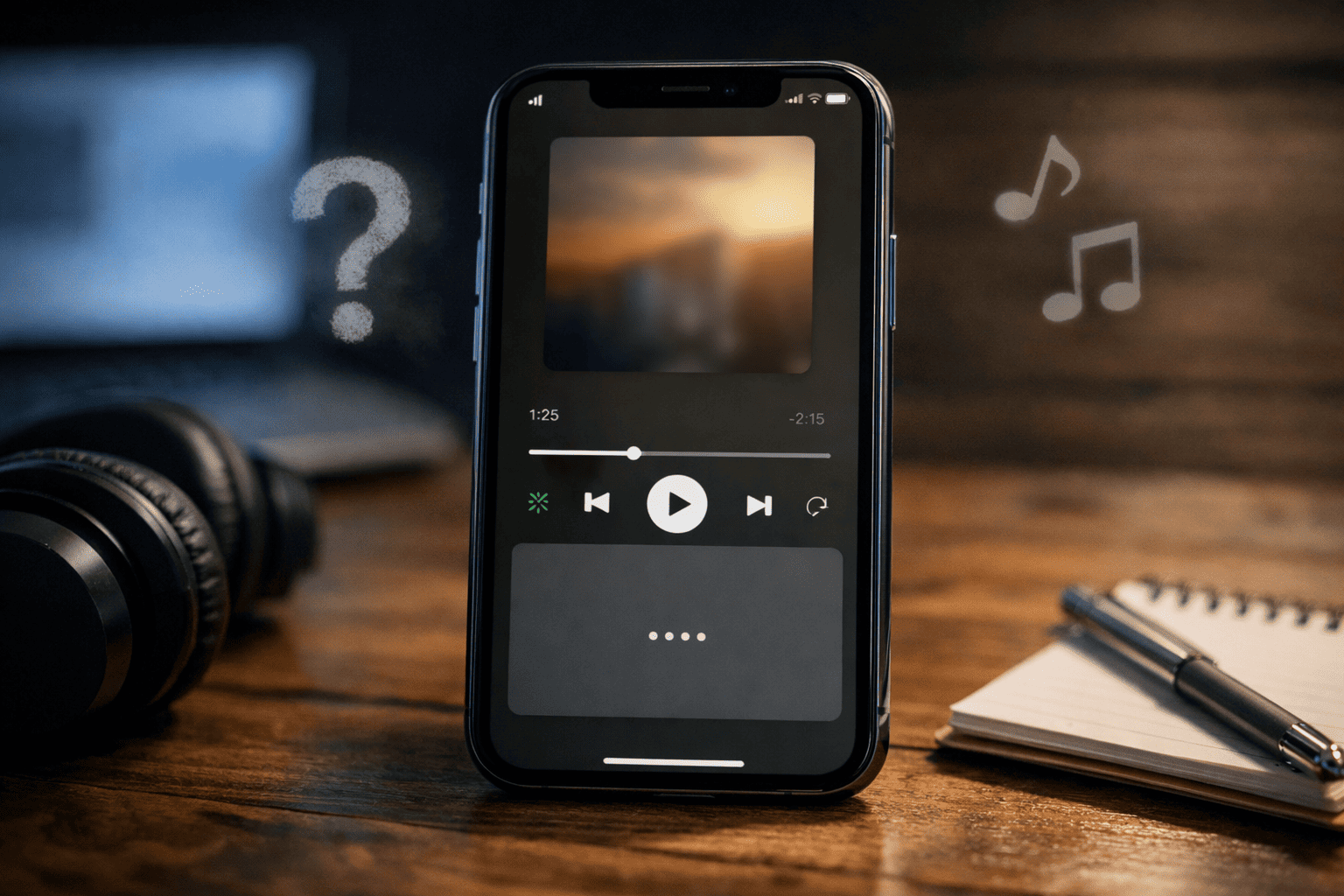
「あれ、昨日まで見れていたのに…」
いつものようにSpotifyでお気に入りの曲を再生したら、当然のように表示されるはずの歌詞が真っ黒。そんな経験はありませんか?
通勤・通学中の楽しみが、一瞬にしてモヤモヤとした気持ちに変わってしまう。毎日を彩る音楽体験だからこそ、この小さなつまずきが大きなストレスに感じられますよね。
ご安心ください。その問題、あなた一人だけが抱えているわけではありません。実は今、一部のユーザーから同様の報告が見られます。そして、その原因は単なる「バグ」という言葉だけでは片付けられない、いくつかの要因が複雑に絡み合っているのです。
この記事では、SNSや専門ブログ、そしてSpotifyの公式発表に至るまで、複数の情報源を徹底的に調査・分析しました。なぜあなたのSpotifyから歌詞が消えてしまったのか、その根本的な原因を紐解き、今すぐ試せる具体的な解決策を、誰にでも分かるようにステップバイステップで解説していきます。
この記事を読み終える頃には、あなたは以下の状態になっているはずです。
- なぜ歌詞が表示されないのか、その明確な理由を理解できる
- 混乱した情報に惑わされず、自分の状況に合った「正しい対処法」を自信を持って選択できる
- もう二度と歌詞表示のトラブルに悩まされず、快適な音楽ライフを取り戻せる
一緒にこの問題を解決し、ストレスフリーな毎日を取り戻しましょう。
なぜ?Spotifyで歌詞が表示されなくなる主な原因
Spotifyで歌詞が表示されなくなる現象は、決して珍しいことではありません。しかし、その原因は一つではなく、複数の要因が考えられます。多くの人が「アプリのバグかな?」と一括りにしてしまいがちですが、問題を正しく理解し、迅速に解決するためには、原因を切り分けて考えることが非常に重要です。
ここでは、考えられる主な原因を「アプリ・デバイス環境」「Spotify側の事情」「楽曲データの問題」という3つの側面から詳しく見ていきましょう。
1. アプリ・デバイス環境の問題:まず疑うべきは自分自身の環境
最も一般的で、かつ解決しやすいのが、ご自身のスマートフォンやPC、そしてSpotifyアプリ自体の設定に起因するケースです。
| チェック項目 | 詳細な説明 |
|---|---|
| アプリのバージョン | Spotifyアプリは頻繁にアップデートされます。古いバージョンのままだと、新しい機能に対応できなかったり、既知の不具合が修正されていなかったりすることがあります。特に、2026年2月に行われた大規模な歌詞機能のアップデート以降、最新バージョンへの更新は必須と言えるでしょう。 |
| キャッシュの蓄積 | アプリを快適に使うために一時的に保存される「キャッシュ」というデータがあります。これが破損したり、古くなったりすると、歌詞データの読み込みを阻害し、表示不具合を引き起こすことがあります。 |
| 通信環境の不安定さ | Spotifyの歌詞は、曲を再生するたびにインターネット経由で読み込まれます。そのため、Wi-Fiの電波が弱い、またはモバイルデータ通信が不安定な場所では、歌詞の取得に失敗し、表示されないことがあります。 |
| ログイン情報の不整合 | 何らかの理由でアカウントからログアウトしていたり、別のアカウントでログインしていたりすると、設定や同期データが異なり、歌詞が表示されない原因となることがあります。 |
| OSのバージョン | iPhoneのiOSやAndroidのOSが古い場合も、最新のSpotifyアプリとの互換性に問題が生じ、正常に動作しない可能性があります。 |
これらの項目は、後述する解決策でほとんどが改善可能です。まずは自分の利用環境に問題がないかを確認することが、解決への第一歩です。
2. Spotify側の事情:アップデートとサーバーの状況
自分自身の環境に問題がない場合、次に考えられるのはSpotify側の問題です。これには、新機能の導入に伴う過渡的な問題や、サーバー側の障害などが含まれます。
2026年2月の大型アップデートが影響?
2026年2月4日、Spotifyは歌詞機能に関する3つの大きなアップデートを発表しました。
- 歌詞翻訳機能のグローバル展開:これまで一部の地域でしか利用できなかった歌詞の翻訳機能が、世界中で利用可能になりました。
- オフライン歌詞機能(Premium限定):ダウンロードした楽曲でも、オフライン環境で歌詞が表示されるようになりました。
- 歌詞プレビュー機能:再生画面で、アルバムアートの下に歌詞の一部がプレビュー表示されるようになりました。
これらの新機能は、全ての利用者に同時に提供されるわけではなく、「段階的にロールアウト(順次展開)」されています。このため、アップデートのタイミングによって、一部の利用者の環境で一時的に機能が不安定になったり、表示に不整合が生じたりすることがあります。
実際に、X(旧Twitter)やRedditなどのSNSでは、このアップデート直後から「歌詞が表示されなくなった」という不具合を訴える声がSNS上で散見され、新機能への移行期間中に何らかの問題が発生している可能性が強く示唆されています。
サーバー側の障害やメンテナンス
Spotifyは世界中で数億人が利用する巨大なサービスです。そのため、稀にサーバー側で障害が発生したり、メンテナンスが行われたりすることで、一時的にサービスの一部が利用できなくなることがあります。歌詞表示機能もその例外ではありません。
この場合、利用者側でできることはなく、Spotify側の復旧を待つしかありません。障害情報は、Spotifyの公式Xアカウント(@SpotifyCares)などで告知されることがあります。
3. 楽曲データの問題:権利と提供元の複雑な関係
「特定の曲だけ歌詞が表示されない」というケースもよくあります。これは、アプリの不具合ではなく、楽曲の歌詞データそのものに原因がある可能性が高いです。
歌詞データの提供元は一つではない
実は、Spotifyで表示される歌詞は、Spotifyが直接管理しているわけではなく、外部の専門企業から提供を受けています。そして、その提供元は主に2社存在します。
- Musixmatch(海外):世界最大級の歌詞データベースを持つ企業。主に洋楽の歌詞を担当しています。
- プチリリ(日本):日本の企業で、邦楽の歌詞を中心に提供しています。一部の歌詞は投稿によって成り立っています。
このため、「洋楽は表示されるのに、邦楽は表示されない(またはその逆)」といった現象が起こり得ます。これは、それぞれの提供元での歌詞データの登録状況や、Spotifyとの連携タイミングに違いがあるためです。
権利関係による利用可能性の変動
さらに複雑なのが、楽曲の権利関係です。アーティストやレコード会社の意向、あるいは国や地域によるライセンス契約の変更によって、昨日まで表示されていた歌詞が、今日になったら突然利用できなくなる、ということが起こり得ます。
Spotifyの公式コミュニティでも、モデレーターが「歌詞の利用可能性は、権利者との契約により時間や市場によって変動する」と明言しており、これは利用者側ではコントロールできない、サービス固有の仕様と言えます。
このように、歌詞が表示されない原因は多岐にわたります。次のセクションでは、これらの原因を踏まえ、今すぐ試せる具体的な解決策を詳しく解説していきます。
今すぐ試せる!Spotifyで歌詞が表示されない時の完全解決マニュアル
原因が多岐にわたることが分かったところで、いよいよ具体的な解決策を見ていきましょう。ここでは、誰でも簡単に試せる基本的な対処法から、少し手順が必要な応用的な方法まで、段階的に解説していきます。多くのケースは最初のステップで解決する可能性が高いので、ぜひ上から順番に試してみてください。
ステップ1:基本の4ステップ(まずはこれを試そう)
問題が発生したとき、焦って複雑な操作をする前に、まずは基本に立ち返ることが重要です。以下の4つのステップは、多くの軽微な不具合を解消する効果があります。
1. アプリの完全再起動
最もシンプルで、かつ効果的な方法です。アプリをバックグラウンドから完全に終了させ、再度起動し直してみてください。これにより、アプリ内で発生していた一時的なエラーがリセットされることがあります。
- iPhoneの場合:画面下部から上にスワイプ(またはホームボタンをダブルクリック)してマルチタスク画面を開き、Spotifyのプレビューを上にスワイプして終了させます。
- Androidの場合:ナビゲーションバーの四角いボタン(または下からスワイプして長押し)で最近使ったアプリ一覧を出し、Spotifyを左右にスワイプするか、「すべてクリア」をタップします。
2. ログイン・ログアウト
アカウント情報とアプリの同期を強制的にリフレッシュする方法です。Spotifyの「設定」メニューから一度ログアウトし、再度ログインしてみてください。公式コミュニティでは「2回連続でログイン・ログアウトを試す」ことが推奨されており、より強力な同期効果が期待できます。
3. 通信環境の確認と切り替え
歌詞データの読み込みに失敗している可能性を考え、通信環境を見直します。
- Wi-Fiに接続している場合:一度Wi-Fiをオフにし、モバイルデータ通信(4G/5G)で接続してみてください。逆に、モバイルデータ通信で問題が起きている場合は、安定したWi-Fiに接続してみましょう。
- 機内モードの確認:意図せず機内モードがオンになっていないか確認してください。
- ルーターの再起動:自宅のWi-Fiで問題が起きている場合、ルーターの電源を一度抜き、数分待ってから再度差し込むと改善することがあります。
4. スマートフォン・PC本体の再起動
アプリだけでなく、デバイス本体を再起動することで、OSレベルで発生していたシステムの一時的な不具合が解消されることがあります。これは、多くのITトラブルにおいて有効な基本的な解決策です。
ステップ2:アプリデータのクリーンアップ
基本的な対処法で解決しない場合、アプリ内に蓄積されたデータが問題を引き起こしている可能性があります。ここでは、キャッシュの削除と、より強力なクリーン再インストールについて解説します。
1. キャッシュの削除
破損したキャッシュデータを削除し、アプリの状態をリフレッシュします。この操作を行っても、ダウンロードした楽曲やプレイリストが消えることはありませんので、ご安心ください。
- 操作手順(iPhone/Android共通):
- Spotifyアプリを開き、ホーム画面右上の歯車アイコンをタップして「設定」を開きます。
- 「ストレージ」または「容量」という項目を選択します。
- 「キャッシュを削除」というボタンをタップし、確認画面で「OK」を選択します。
- キャッシュ削除後、アプリを一度完全に再起動してください。
2. クリーン再インストール(最終手段)
通常のアプリ削除→再インストールよりも強力な方法で、アプリに関連する全ての設定ファイルを一度完全に消去します。これにより、根深い設定の不整合やファイルの破損を解消できる可能性があります。ただし、ダウンロードした楽曲は全て削除されるため、再ダウンロードが必要になる点にご注意ください。
- 操作手順(iPhoneの場合):
- Spotifyアプリのアイコンを長押しし、「Appを削除」→「Appを削除」を選択してアプリをアンインストールします。
- iPhoneの「設定」アプリを開き、「一般」→「iPhoneストレージ」と進みます。
- リストからSpotifyを探し、もし残っていたら選択して「Appを削除」をタップします。(「Appを取り除く」ではない点に注意)
- iPhone本体を再起動します。
- App StoreからSpotifyを再度インストールします。
- 操作手順(Androidの場合):
- デバイスの「設定」を開き、「アプリ」→「Spotify」を選択します。
- 「ストレージ」または「ストレージとキャッシュ」をタップします。
- 「キャッシュを削除」と「データを削除」の両方を行います。
- 前の画面に戻り、「アンインストール」をタップします。
- デバイスを再起動します。
- Google PlayストアからSpotifyを再度インストールします。
ステップ3:それでも解決しない場合の確認事項
上記の手順を全て試しても歌詞が表示されない場合、問題は個人の環境ではなく、より広範な原因にある可能性が高いです。最後に確認すべきいくつかの事項をまとめました。
1. 歌詞対応楽曲かを確認する
そもそも、全ての楽曲が歌詞表示に対応しているわけではありません。特に、リリースされたばかりの新曲や、インディーズの楽曲などは、歌詞データがまだ登録されていない場合があります。他の有名な楽曲で歌詞が表示されるかを確認し、特定の曲だけの問題なのかを切り分けましょう。
2. VPN接続を確認する
海外のサービスを利用するためにVPNアプリを使用している場合、それが原因でSpotifyの地域判定に影響を与え、歌詞が表示されなくなることがあります。VPNを一時的にオフにして、問題が解決するかどうかを確認してください。
3. Spotifyの公式情報をチェックする
大規模な障害が発生している場合、公式からアナウンスが出ている可能性があります。
- Spotify公式Xアカウント(@SpotifyCares):障害情報やメンテナンス情報が投稿されることがあります。
- Spotify Community:世界中のユーザーが不具合を報告し、情報交換を行っているフォーラムです。同様の問題が多数報告されていれば、自分だけの問題ではないことが分かります。
4. しばらく時間を置いてみる
アップデートのロールアウトに伴う一時的な不具合や、サーバー側の問題である場合、私たち利用者側でできることは限られています。上記すべての手順を試しても改善が見られない場合は、数時間から数日、時間を置いてから再度試してみると、何事もなかったかのように解決しているケースも少なくありません。
最新SNSの声:あなただけじゃない!同じ悩みを持つ人々のリアルな声
「色々試したけど、一向に直らない…」
「自分だけこの問題が起きているのだろうか…」
解決策を試しても改善しないと、不安な気持ちになりますよね。しかし、X(旧Twitter)やRedditといったSNSを覗いてみると、あなたと同じようにSpotifyの歌詞表示問題に悩む人々の声が見られます。ここでは、2026年2月のアップデート以降に投稿された、特に注目すべきリアルな声をご紹介します。
X(旧Twitter)での口コミ
「Spotify、アプデしたら歌詞表示されなくなったんだけど…こういう時って待つしかないのかな?とりあえずスマホ再起動してみるか。」
「iPhoneのSpotify、急に歌詞が出なくなった。昨日までは普通に見れてたのに。洋楽だけじゃなくて邦楽もダメだ。同じ人いる?」
「Spotifyの歌詞、一部の曲は出るけどお気に入りのプレイリストはほぼ全滅。再ログインもキャッシュクリアも効果なし。アップデートが原因としか思えない。」
「新しい歌詞プレビュー機能は出てるのに、肝心の全画面の歌詞が表示されない。どっちつかずで一番モヤモヤするパターンだ。」
これらの投稿から、以下の傾向が見て取れます。
- アップデート直後から問題が発生している人が多い。
- 洋楽・邦楽を問わず、広範囲の楽曲で問題が起きている。
- 基本的な対処法では解決しないケースが多数報告されている。
- 新機能(歌詞プレビュー)と既存機能の表示に不整合が起きている可能性がある。
Redditでのディープな議論
より技術的な議論が交わされる海外の掲示板Redditの「r/truespotify」というコミュニティでは、さらに具体的な症状が報告されています。
「アプリを開いたら、お気に入りの曲の歌詞がほとんど消えていた。アンインストールもアップデートも試したが無駄だった。最初の1曲だけは歌詞が表示されるのに、次の曲からはもう表示されない。さらに、デスクトップ版で試すと『この曲の歌詞を読み込めませんでした。後でもう一度お試しください』というエラーが出る始末だ。」(2026年2月8日の投稿)
この投稿は、多くの共感を呼び、同様の症状を訴えるコメントが多数寄せられました。この詳細な報告から、以下のことが推測されます。
- セッションの初回読み込みは成功するが、2曲目以降のデータ取得に失敗している可能性がある。
- モバイルアプリとデスクトップアプリで、エラーの現れ方は違うものの、根本的な原因は共通している可能性が高い。
- 「後でもう一度…」というエラーメッセージは、一時的なサーバーとの通信障害を示唆している。
これらのSNSでの生の声は、今回の問題が一部の個人の環境に起因するものではなく、一部の環境で発生している可能性のある問題であることを示唆しています。
もしあなたが今、解決策を試しても改善せずに途方に暮れているのだとしたら、それはあなたのせいではありません。同じような状況にあるユーザーがおり、Spotify側の対応を待っている段階なのです。この事実を知るだけでも、少しだけ気持ちが楽になるのではないでしょうか。
まとめ:焦らず、適切な対処で快適な音楽ライフを
この記事では、Spotifyで歌詞が突然表示されなくなった問題について、その原因から具体的な解決策、そしてSNSでのリアルな声まで、多角的に掘り下げてきました。
最後に、今回の問題の要点を改めて整理しましょう。
▼ 歌詞が表示されない主な原因
- アプリ・デバイス環境:キャッシュの蓄積、アプリやOSのバージョンが古いなど、利用者側の環境に起因する問題。
- Spotify側の事情:2026年2月の新機能アップデートの段階的な展開に伴う、一時的なシステムの不安定化やサーバー側の障害。
- 楽曲データの問題:歌詞提供元(Musixmatch, プチリリ)のデータ登録状況や、アーティスト・レコード会社との権利契約の変更。
▼ 今すぐ試すべき解決策のステップ
- ステップ1(基本):アプリの再起動、再ログイン、通信環境の確認、デバイス本体の再起動。
- ステップ2(応用):キャッシュの削除、そして最終手段としてのクリーン再インストール。
- ステップ3(確認):公式情報のチェック、そして「時間を置いて待つ」という選択。
今回の調査で最も重要なポイントは、この問題はあなた一人に起きているわけではないということです。特に2026年2月のアップデート以降、同様の症状が一部の利用者から報告されています。これは、問題が個人の設定ミスだけではなく、Spotify側のシステムに関連している可能性を示しています。
したがって、基本的な解決策を試しても改善しない場合は、過度に悩み、何度も再インストールを繰り返す必要はありません。それは、さらなる設定の不整合を招くリスクすらあります。
そんな時は、一度深呼吸をして、Spotify側の対応を待つのが賢明な判断と言えるでしょう。新機能が全ての利用者に安定して行き渡るまでには、もう少し時間が必要なのかもしれません。
音楽は、私たちの日常に彩りと感動を与えてくれる素晴らしい存在です。一時的な機能の不具合に心を煩わせることなく、今は歌詞がなくとも、そのメロディやリズムに身を委ねてみてはいかがでしょうか。
きっと、Spotifyの優秀な技術者たちが、この問題を解決するために尽力してくれているはずです。そして、ほどなくして、何事もなかったかのように、あなたの再生画面にも再び歌詞が戻ってくることでしょう。
デバイス別の詳細な解決手順:あなたの環境に合わせた最適な対処法
ここまで一般的な解決策をご紹介してきましたが、実際の操作手順はお使いのデバイスによって微妙に異なります。ここでは、iPhone、Android、そしてPCそれぞれの環境に特化した、より詳細な対処法をご紹介します。
iPhoneユーザー向けの完全ガイド
iPhoneでSpotifyを利用している方は、iOS特有の仕様を理解しておくことで、より効率的にトラブルシューティングができます。
歌詞表示のオン・オフを確認する
意外と見落としがちなのが、歌詞表示機能そのものがオフになっているケースです。
- Spotifyで曲を再生し、画面下部の再生バーをタップして、フルスクリーンの再生画面を開きます。
- 画面右上の「…(三点リーダー)」アイコンをタップします。
- メニューの中に「歌詞On」または「歌詞Off」という項目があります。
- 「歌詞Off」になっている場合は、タップして「歌詞On」に切り替えてください。
iOSのバージョンとの互換性を確認する
古いiOSバージョンを使用していると、最新のSpotifyアプリとの互換性に問題が生じることがあります。iOSは定期的にアップデートされており、セキュリティの観点からも最新版への更新が推奨されます。
- 確認方法:「設定」→「一般」→「ソフトウェア・アップデート」
- 推奨バージョン:iOS 15以降(可能であればiOS 17以降)
iPadでの特有の問題と対処法
iPadでは、iPhoneとは異なる独自の問題が報告されています。特に、フルスクリーンプレーヤーで次の曲にスキップすると歌詞が表示されなくなる現象が確認されています。
対処法:Appのオフロード機能を使う
通常のアンインストールよりも効果的な、iOS特有の機能を活用します。
- iPadの「設定」アプリを開きます。
- 「一般」→「iPadストレージ」と進みます。
- リストから「Spotify」を探してタップします。
- 「Appをオフロード」をタップします。(「Appを削除」ではありません)
- オフロード完了後、同じ画面で「Appを再インストール」をタップします。
この方法は、アプリ本体は削除しつつ、ユーザーデータは保持されるため、再ログインの手間が省けます。
Androidユーザー向けの完全ガイド
Android端末は機種やメーカーによって設定画面が異なる場合がありますが、基本的な流れは共通しています。
アプリの権限設定を確認する
Androidでは、アプリごとに細かい権限設定が可能です。Spotifyが必要な権限を持っていないと、正常に動作しないことがあります。
- デバイスの「設定」を開きます。
- 「アプリ」または「アプリと通知」をタップします。
- リストから「Spotify」を探して選択します。
- 「権限」または「許可」をタップします。
- 特に「ストレージ」と「ネットワーク」の権限が許可されているか確認してください。
バックグラウンド制限を解除する
一部のAndroid端末では、バッテリー節約のためにアプリのバックグラウンド動作が制限されることがあります。これが原因で、Spotifyの一部機能が正常に動作しない可能性があります。
- 「設定」→「アプリ」→「Spotify」と進みます。
- 「バッテリー」または「電池の最適化」をタップします。
- 「最適化しない」または「制限なし」に設定します。
開発者向けオプションでの高度な対処法(上級者向け)
通常の方法で解決しない場合、開発者向けオプションから強制的にキャッシュをクリアする方法もあります。
- 「設定」→「端末情報」→「ビルド番号」を7回連続でタップして、開発者向けオプションを有効化します。
- 「設定」に戻り、「開発者向けオプション」を開きます。
- 「実行中のサービス」から「Spotify」を探し、「停止」をタップします。
- その後、通常通りアプリを起動します。
PCユーザー(Windows/Mac)向けの完全ガイド
デスクトップ版のSpotifyでも、歌詞表示の問題は報告されています。モバイル版とは異なる対処法が必要です。
デスクトップアプリの完全再インストール
PCの場合、アプリをアンインストールしただけでは、設定ファイルが残ってしまうことがあります。完全にクリーンな状態にするには、以下の手順が必要です。
Windows の場合
- 「設定」→「アプリ」→「アプリと機能」から「Spotify」を選択し、「アンインストール」をクリックします。
- エクスプローラーで以下のフォルダを開き、Spotifyに関連するフォルダを全て削除します。
C:\Users\[ユーザー名]\AppData\Roaming\SpotifyC:\Users\[ユーザー名]\AppData\Local\Spotify
- PCを再起動します。
- Spotifyの公式サイトから最新版をダウンロードし、インストールします。
Mac の場合
- アプリケーションフォルダから「Spotify」をゴミ箱にドラッグします。
- Finderで「移動」→「フォルダへ移動」を選択し、以下のパスを入力してフォルダを開きます。
~/Library/Application Support/Spotify~/Library/Caches/com.spotify.client
- 見つかったSpotify関連のフォルダを全て削除します。
- Macを再起動します。
- Spotifyの公式サイトから最新版をダウンロードし、インストールします。
ブラウザ版(Web Player)を試してみる
デスクトップアプリで問題が解決しない場合、ブラウザ版のSpotify(Web Player)を試してみるのも一つの手です。
- アクセス方法:https://open.spotify.com にアクセスし、ログインします。
- メリット:アプリのインストールが不要で、ブラウザのキャッシュをクリアするだけで環境をリセットできます。
- 注意点:一部の機能(オフライン再生など)は利用できません。
よくある質問(FAQ):あなたの疑問にすべて答えます
ここまでの解説で、多くの疑問は解消されたかと思いますが、まだモヤモヤが残っている方もいらっしゃるかもしれません。ここでは、特に多く寄せられる質問とその回答をまとめました。
Q1. 無料プランでも歌詞は表示されますか?
A. はい、表示されます。Spotifyの歌詞機能は、無料プランでもプレミアムプランでも基本的には利用可能です。ただし、2026年2月に追加された「オフライン歌詞機能」は、プレミアムプラン限定の機能となっています。オンライン環境での歌詞表示に関しては、プランによる差はありません。
Q2. 特定のアーティストの曲だけ歌詞が出ないのはなぜ?
A. これは、そのアーティストやレコード会社が歌詞の公開を許可していない、または歌詞データがまだ提供元(Musixmatchやプチリリ)に登録されていない可能性が高いです。特にインディーズアーティストや、リリースされたばかりの新曲では、歌詞データの登録に時間がかかることがあります。
また、権利関係の変更により、以前は表示されていた歌詞が突然非公開になるケースもあります。これはSpotify側の問題ではなく、アーティストや権利者側の判断によるものです。
Q3. 歌詞の内容が間違っている場合はどうすればいいですか?
A. 歌詞の内容に誤りがある場合、提供元に直接報告することができます。
- プチリリの場合:Spotifyアプリ内で歌詞を表示している画面の下部に「プチリリで歌詞を見る」というリンクがある場合、そこから誤り報告が可能です。
- Musixmatchの場合:Musixmatchの公式サイトやアプリから、該当の楽曲を検索し、誤り報告の機能を利用します。
Spotify自身は歌詞を管理していないため、Spotifyに報告しても修正されない点にご注意ください。
Q4. 歌詞が表示されない曲に、自分で歌詞を追加できますか?
A. はい、可能です。特に日本の楽曲の場合、プチリリの「プチリリメーカー」という機能を使うことで、歌詞が登録されていない楽曲に対して、ユーザー自身が歌詞を投稿することができます。
投稿された歌詞は審査を経て、承認されればSpotifyを含む各種音楽サービスで表示されるようになります。ただし、著作権で保護されている歌詞を無断で投稿することは違法ですので、必ず正規の手段で入手した歌詞のみを投稿してください。
Q5. 歌詞の表示位置やデザインを変更できますか?
A. 2026年2月のアップデートで、歌詞の表示方法に変更がありました。新しい「歌詞プレビュー機能」では、アルバムアートの下に歌詞が自動的に表示されるようになっています。
この機能をオフにしたい場合は、再生画面の右上にある「…」メニューから「歌詞Off」を選択することで、従来の表示方法に戻すことができます。ただし、表示位置やフォントサイズなどの細かいカスタマイズは、現時点ではサポートされていません。
Q6. VPNを使っているのですが、歌詞が表示されません。
A. VPN(仮想プライベートネットワーク)を使用していると、Spotifyがあなたの実際の地域を正しく認識できず、歌詞が表示されないことがあります。これは、歌詞の提供が地域ごとのライセンス契約に基づいているためです。
一時的にVPNをオフにして、歌詞が表示されるかどうかを確認してみてください。もしVPNをオフにすると表示される場合は、VPNの接続先を日本国内のサーバーに変更することで改善する可能性があります。
Q7. アップデート後、歌詞が表示されるまでどれくらい待てばいいですか?
A. Spotifyの新機能は「段階的にロールアウト」されるため、全ての利用者に同時に提供されるわけではありません。通常、数日から数週間かけて、徐々に全ユーザーに展開されていきます。
もし「自分だけまだ新機能が使えない」という状況であれば、それは異常ではなく、単にまだあなたのアカウントに機能が届いていないだけの可能性が高いです。この場合、待つしかありませんが、アプリを最新版に保ち、定期的に再起動することで、展開が早まることもあります。
Q8. Spotify以外の音楽アプリでも同じ問題が起きますか?
A. 歌詞表示の仕組みは、音楽サービスごとに異なります。Apple MusicやYouTube Musicなど、他のサービスでは独自の歌詞提供システムを持っているため、Spotifyで歌詞が表示されない曲でも、他のサービスでは表示されることがあります(逆もまた然りです)。
もし特定の曲の歌詞をどうしても見たい場合は、他の音楽サービスの無料プランを試してみるのも一つの選択肢です。
最後に:音楽と共に歩む日々を、もっと豊かに
ここまでお読みいただき、本当にありがとうございます。
Spotifyの歌詞が突然表示されなくなったとき、あなたが感じた不安や焦り、そしてモヤモヤとした気持ち。それは決して小さな問題ではありません。なぜなら、音楽は私たちの日常に寄り添い、心を支え、時には人生の大切な瞬間を彩ってくれる、かけがえのない存在だからです。
歌詞があることで、アーティストが込めたメッセージをより深く理解できたり、言葉にできない感情に共感できたり、あるいは外国語の曲でも意味を知ることで新しい世界が広がったりします。だからこそ、その機能が突然使えなくなることは、単なる「不具合」以上の、大きな喪失感を伴うのです。
この記事では、あらゆる情報源を調査し、考えられる原因と解決策を網羅的にまとめました。多くの場合、基本的な対処法で問題は解決しますが、もしそれでも改善しない場合は、Spotify側のシステムに起因する問題である可能性が高いことも、お伝えしました。
大切なのは、あなた一人が悩んでいるわけではないということです。同じ問題に直面し、解決への道を模索しているユーザーがいます。SNSでの声を見ても分かる通り、これは一部で発生している現象であり、Spotifyも必ず対応してくれるはずです。
技術は日々進化し、時には予期せぬトラブルを引き起こすこともあります。しかし、それを乗り越えた先には、より便利で、より豊かな音楽体験が待っています。2026年2月のアップデートで追加された翻訳機能やオフライン歌詞機能も、きっとあなたの音楽ライフをさらに充実させてくれるでしょう。
もし今、この瞬間も歌詞が表示されずに困っているのだとしたら、一度深呼吸をして、この記事で紹介した解決策を、焦らず一つずつ試してみてください。そして、それでも解決しない場合は、少しだけ時間を置いて、Spotifyの技術チームを信じて待ってみてください。
あなたの再生画面に、再び歌詞が戻ってくる日は、そう遠くないはずです。
それまでの間も、メロディとリズムに身を委ね、音楽そのものの美しさを楽しんでいただければ幸いです。









コメント