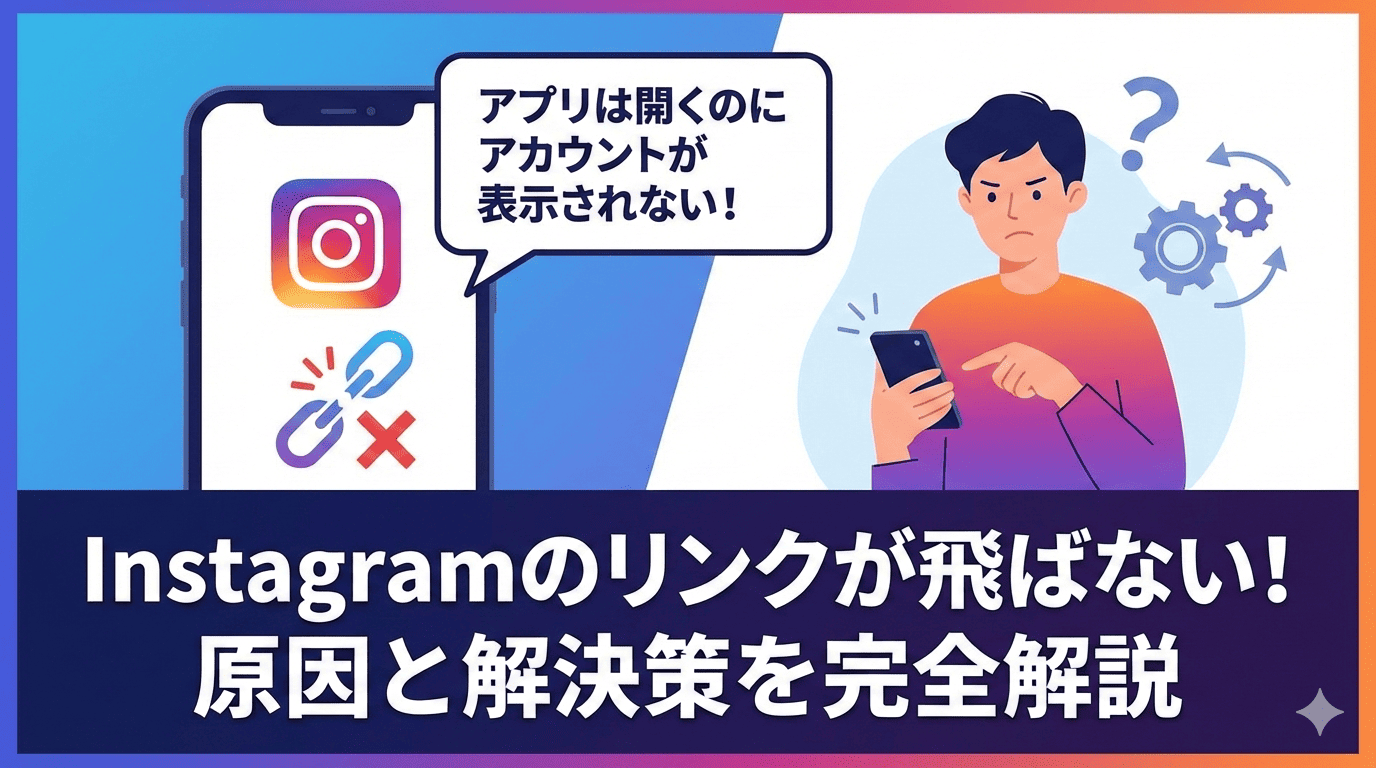
2026年に入り、特に2月頃から「スマホでInstagramのリンクをタップしても、目的のアカウントページに移動できない」という現象が急増しています。具体的には、Web検索で見つけたユーザーアカウントのリンクをクリックすると、Instagramのアプリ自体は立ち上がるものの、なぜか自分のホーム画面に戻されてしまう、というものです。もちろん、別途アプリを起動してそのアカウントを検索すれば、問題なく存在していることが確認できます。
もしあなたが今、まさにこの不可解な現象に直面し、「自分のスマホだけがおかしいのだろうか?」「何か変な設定をしてしまったのかもしれない」と不安に感じているのであれば、まずはご安心ください。その現象は、あなた一人に起きている問題ではありません。現在、非常に多くの人が同じ状況にあり、SNS上でも多数の報告が上がっています。
この問題の本質は、個人の設定ミスやスマートフォンの故障ではなく、もっと大きな技術的な変化にあります。Instagram、そして私たちが利用するスマートフォンのOS(iOSやAndroid)が、セキュリティや利便性を向上させるために日々アップデートを重ねた結果、意図せずしてこのような「すれ違い」が生まれてしまっているのです。
この記事では、なぜこのような現象が起きるのか、その技術的な背景を誰にでも分かりやすく解説します。そして、今すぐ試せる具体的な解決策を、成功率の高い順に、iPhoneとAndroidそれぞれのケースに分けて詳しくご紹介します。さらに、それでも解決しない場合の考え方や、情報発信する側が注意すべき点まで、この問題に関するあらゆる情報を網羅的にまとめました。
無駄な再インストールを繰り返したり、不確かな情報に振り回されたりする前に、まずはこの記事を最後までじっくりとお読みください。きっと、あなたの抱えるモヤモヤが晴れ、スッキリと問題解決への道筋が見えてくるはずです。
第1章:今、あなたのスマホで起きている現象の正体
まず、現在多くの人の頭を悩ませているこの問題について、具体的な症状を正確に把握することが解決への第一歩です。一見すると「リンクが壊れている」かのように思えるこの現象ですが、実際にはもう少し複雑な事象が絡み合っています。ここでは、報告されている主な症状を整理し、その全体像を明らかにします。
具体的な症状:アプリは起動する、でも飛ばない
最も典型的な症状は、以下の流れで発生します。
- Web検索からのリンククリック:スマートフォンのブラウザ(SafariやChromeなど)で、特定の人物名や店舗名と「Instagram」を組み合わせて検索します。
- Instagramアプリの起動:検索結果に表示された目的のアカウントのリンクをタップします。
- ホーム画面への強制送還:すると、Instagramのアプリは正常に起動します。しかし、期待していたアカウントのプロフィールページではなく、自分自身のフィード(ホーム画面)が表示されてしまうのです。
この一連の動作は、まるで玄関のドアを開けたのに、目的の部屋には入れず、なぜか自分のリビングに戻ってきてしまったような感覚に似ています。何度同じリンクをタップしても結果は同じで、堂々巡りになってしまうケースがほとんどです。
一方で、興味深いことに、パソコンのブラウザから同じリンクをクリックした場合は、何の問題もなく目的のアカウントページが表示されることがほとんどです。この事実は、リンク自体やアカウントそのものに問題があるのではなく、スマートフォン上のアプリに関連する何らかの不具合であることを強く示唆しています。
SNS上で広がる共感の声
この問題は、決して限定的なものではありません。2026年2月に入ってから、X(旧Twitter)などのSNS上では、同様の症状を訴える声が爆発的に増加しました。
「インスタのリンク、アプリは開くのにプロフィールに飛ばないの、私だけじゃなかったんだ…」
「検索して出てきたアカウント見ようとすると、絶対ホーム画面に戻される。これってバグ?」
「昨日まで普通に使えてたのに、急にリンクが機能しなくなった。設定は何もいじってないのに…」
こうした投稿には多くの「いいね」やリプライが付き、同じ悩みを抱える人々が情報を交換し合う様子が見受けられます。「自分だけがおかしいわけではなかった」と安堵する声も多く、この問題が広範囲にわたって発生していることが伺えます。
現象のまとめ
ここで、現在報告されている現象のポイントを一度整理しておきましょう。
| 項目 | 詳細な状況 |
|---|---|
| 発生環境 | 主にスマートフォンのブラウザ経由でのリンククリック時に発生 |
| 具体的な動作 | Instagramアプリは起動するが、目的のページ(プロフィール、投稿)に遷移せず、自分のホーム画面が表示される |
| PCでの動作 | パソコンのブラウザから同じリンクを開いた場合は、正常に表示されることが多い |
| 発生時期 | 2026年2月頃から報告が急増 |
| 影響範囲 | 特定のユーザーや機種に限定されず、広範囲で発生している模様 |
このように、問題の切り分けを進めていくと、原因が「スマートフォンアプリとOS、そしてブラウザ間の連携部分」にある可能性が非常に高いことが見えてきます。次の章では、なぜこのような連携ミスが起きてしまうのか、その少し専門的ですが重要な技術的背景について、噛み砕いて解説していきます。
第2章:なぜリンクは迷子になるのか?問題の技術的背景を徹底解剖
「アプリは起動するのに、なぜ目的のページにたどり着けないのか?」この疑問を解き明かす鍵は、「ディープリンク」という技術に隠されています。少し専門的な話になりますが、この仕組みを理解することが、根本的な原因の理解と、後ほど紹介する解決策がなぜ有効なのかを知る上で非常に重要になります。ここでは、その複雑な技術的背景を、できるだけ分かりやすく解説していきます。
Webとアプリを繋ぐ架け橋「ディープリンク」
私たちが普段、Webサイト上のリンクをクリックして特定のアプリの特定のページ(例えば、商品の詳細ページや特定のニュース記事)に直接移動できるのは、「ディープリンク」という仕組みのおかげです。これは、単にアプリを起動するだけでなく、「どのページのどの情報を表示するか」という詳細な住所情報までをアプリに伝達する、いわばWebとアプリを繋ぐ高度な架け橋のようなものです。
Instagramの場合、このディープリンクは、iPhoneでは「Universal Links(ユニバーサルリンク)」、Androidでは「App Links」という公式な技術によって実現されています。これらの技術は、WebサイトのURL(例: https://www.instagram.com/username/)とアプリを安全に関連付け、ユーザーがリンクをタップした際に、OSが自動的に最適な方(アプリまたはブラウザ)でコンテンツを表示するよう制御しています。
| OS | 技術名 | 役割 |
|---|---|---|
| iPhone (iOS) | Universal Links | WebサイトのURLとアプリを関連付け、安全な画面遷移を実現する |
| Android | App Links | WebサイトのURLに対応するアプリを判定し、直接的な画面遷移を可能にする |
この仕組みが正常に機能していれば、私たちは何も意識することなく、Web検索からInstagramアプリの特定のプロフィールページへとスムーズに移動できるのです。
2026年に起きた「三位一体」の仕様変更
では、なぜ2025年後半から2026年にかけて、このスムーズな連携がうまくいかなくなるケースが急増したのでしょうか。その答えは、「Instagramアプリ」「スマートフォンのOS」「Webブラウザ」という3つの要素が、ほぼ同時期にそれぞれ仕様変更を行ったことにあります。この「三位一体」の変更が、意図せずしてディープリンクの連携を阻害する原因となってしまったのです。
1. Instagram側のセキュリティ強化
まず、Instagramアプリ側が、セキュリティとスパム対策を目的として、受け入れるリンクの条件を以前よりも厳格化しました。特に、不正なリダイレクト(自動的なページ転送)を繰り返すリンクや、トラッキング目的で多くの不要な情報(パラメータ)が付与されたリンク、そして一部の短縮URLなどが、正しく処理されにくくなりました。その結果、アプリは「起動せよ」という命令は受け取るものの、肝心の「どのアカウントを表示せよ」という詳細な住所情報が途中で破棄されてしまう、という事態が発生するようになったのです。
2. OS側のユーザー保護機能の強化
次に、iPhoneのiOSとAndroidというOS側でも、ユーザーのプライバシーとセキュリティを保護する観点から、「ユーザーが意図しないアプリの自動起動」を制限する動きが強まりました。例えば、広告ページや一部の検索結果ページからのリンクは、ユーザーが明確に意図した操作とは見なされず、OSが安全策としてアプリを起動するだけで、詳細なディープリンク情報の受け渡しをブロックすることがあります。これは不具合ではなく、OSがユーザーを守るために意図的に行っている制御なのです。「昨日まで開けたのに今日は開けない」という現象の一因は、このOS側の判断基準の変更にあると考えられます。
3. Webブラウザ側の慎重な姿勢
最後に、私たちが日常的に利用するSafariやChromeといったWebブラウザも、外部アプリへのリンクの受け渡しをより慎重に行うようになりました。特に、ページの裏側で動くプログラム(JavaScript)によって動的に生成されたリンクや、バックグラウンドでの自動的な遷移に対しては、セキュリティ上のリスクを考慮し、ディープリンク情報を制限することがあります。これは、例えるなら、届け先の住所は教えるけれど、部屋番号までは伝えない、といった状態に似ています。結果として、Instagramアプリは起動するものの、どのページを開けば良いのか分からず、初期画面であるホーム画面を表示してしまうのです。
このように、今回の問題は、単一の原因によるものではなく、セキュリティと利便性の向上を目指したInstagram、OS、ブラウザそれぞれの善意のアップデートが、偶然にも悪い形で組み合わさってしまった結果と言えます。次の章では、この複雑な状況を踏まえた上で、私たちがまずどこから確認すべきか、基本的なチェックポイントを整理していきます。
第3章:解決策を試す前に!まず確認すべき5つの基本チェック項目
複雑な技術的背景が絡んでいるとはいえ、問題の原因が意外と単純な見落としにあるケースも少なくありません。いきなりスマートフォンの詳細な設定を変更したり、アプリを再インストールしたりする前に、まずはここで紹介する5つの基本的なチェック項目を順番に確認してみてください。多くの場合、本格的な対処に進む前に、問題の切り分けができたり、場合によってはこれだけで解決したりすることもあります。
チェック1:リンクのURLは本当に正しいか?
最初にして最も重要な確認事項は、「タップしているリンクのURLが正しい形式であるか」という点です。Instagramのアカウントへ正しく遷移するためのURL形式は、非常にシンプルです。
正しいURL形式: https://www.instagram.com/ユーザー名/
この基本形から少しでも逸脱すると、アプリはリンクを正しく解釈できず、前述したような「ホーム画面に戻る」現象を引き起こしやすくなります。特に、スマートフォンでのコピー&ペースト操作では、以下のような意図しないエラーが発生しがちです。
- 不要な空白:URLの前後や途中に、目に見えない空白(スペース)が混入してしまう。
- 全角文字の混入:ユーザー名の一部が、気づかないうちに全角文字になってしまっている。
- 末尾のスラッシュ抜け:末尾にあるべき「/」(スラッシュ)が欠けている。
- パラメータの付与:
?utm_source=...のような、トラッキング用の余計な文字列(パラメータ)が付いてしまっている。
これらのURLは、見た目上は正しく見えても、システム内部では全くの別物として扱われます。最も確実な確認方法は、Instagramの公式アプリで目的のアカウントページを開き、「プロフィールをシェア」機能を使ってURLをコピーし、そのURLで試してみることです。もし公式にコピーしたURLで正常に開けるのであれば、問題は元のリンクの形式にあった可能性が非常に高いと言えます。
チェック2:短縮URLを経由していないか?
次に注意したいのが、「bit.ly」や「tinyurl.com」のような短縮URLサービスです。これらのサービスは長いURLをコンパクトにまとめるのに便利ですが、内部的には「リダイレクト(転送)」という処理を行っています。前章で解説した通り、現在のInstagramやOSはセキュリティ上の理由から、このリダイレクトを伴うリンクに対して非常に慎重です。特に、複数回のリダイレクトを挟むようなリンクは、途中でディープリンク情報が破棄され、アプリ遷移に失敗する典型的な原因となります。
もし可能であれば、短縮される前のオリジナルのURL(https://www.instagram.com/...)を直接使用することをお勧めします。発信者側も、安易な短縮URLの使用は、かえってアクセス機会の損失に繋がる可能性があることを認識する必要があります。
チェック3:PCのブラウザでは開けるか?
これは非常に重要な切り分け作業です。もし、問題が発生しているスマートフォンと同じWi-Fiネットワークに接続されたパソコンで、同じリンクをクリックしてみて、正常にアカウントページが表示されるのであれば、問題の原因はリンクそのものや、あなたのアカウント、ネットワーク環境にあるのではなく、ほぼ間違いなくスマートフォン側の環境(アプリ、OS、ブラウザの設定など)に限定されると判断できます。
この確認を行うことで、闇雲に関係のない設定をいじる手間を省き、より的を絞った対処法に進むことができます。もしPCでも開けない場合は、リンク自体が間違っているか、そのアカウントが非公開または削除されている可能性も考えられます。
チェック4:アプリとOSは最新バージョンか?
「アプリの動作がおかしいな」と感じたときの基本中の基本ですが、Instagramアプリと、スマートフォンのOS(iOSまたはAndroid)が、それぞれ最新のバージョンにアップデートされているかを確認しましょう。
- Instagramアプリ:アプリの不具合は、開発元であるMeta社も常に監視しており、修正版が頻繁にリリースされています。App StoreやGoogle Playストアを確認し、保留中のアップデートがないかチェックしてください。
- スマートフォンのOS:OSのアップデートには、アプリとの互換性を向上させるための修正や、ディープリンクの処理方法に関する改善が含まれていることがあります。
古いバージョンのまま使い続けていると、最新のセキュリティ基準や仕様変更に対応できず、今回のような問題が発生しやすくなります。特に、今回のリンク問題は2026年に入ってからの仕様変更が大きく影響しているため、アプリとOSを最新の状態に保つことは、最も基本的な防御策と言えます。
チェック5:特定のアカウントだけの問題か?
最後に、この問題が「特定の一つのアカウントのリンクだけで起きるのか」、それとも「検索して見つけた複数の異なるアカウントのリンクで共通して起きるのか」を確認してみてください。
もし、特定のアカウントだけで発生するのであれば、そのリンクの形式に固有の問題がある可能性が考えられます。しかし、複数の異なるアカウントで同様に発生する場合は、より広範な、あなたのスマートフォン環境全体に関わる問題であると推測できます。
以上の5つのチェック項目を表にまとめます。
| チェック項目 | 確認するポイント | これで解決した場合の原因 |
|---|---|---|
| 1. URLの形式 | https://www.instagram.com/ユーザー名/ の形式か?不要な文字やパラメータはないか? | 元のリンクの形式が不正確だった。 |
| 2. 短縮URL | 短縮URLサービスを経由していないか? | 短縮URLによるリダイレクトが原因だった。 |
| 3. PCでの確認 | パソコンのブラウザから同じリンクを開けるか? | 問題がスマートフォン環境に限定されることが確定。 |
| 4. バージョン | InstagramアプリとOSは最新の状態か? | 古いバージョンのアプリやOSの不具合だった。 |
| 5. 発生範囲 | 特定のアカウントだけでなく、複数のアカウントで発生するか? | 問題が個別のものではなく、システム全体に関わる可能性が高い。 |
これらの基本チェックを終えてもなお問題が解決しない場合、いよいよ本格的な対処法に進むことになります。次の章では、多くの人が成功している、効果の高い解決策を成功率の高い順にご紹介します。
第4章:今すぐできる!効果絶大の解決策を成功率の高い順に全公開
基本的なチェック項目を確認しても問題が解決しなかった場合、いよいよ具体的な解決策を試す段階です。ここでは、SNS上の口コミや多くのユーザーの成功体験談を基に、効果が報告されている対処法を成功率の高いと思われる順番でご紹介します。難しい操作は一切ありません。まずは上から順番に試してみてください。
解決策1:【成功率No.1】スマートフォンの再起動
「そんなことで?」と思うかもしれませんが、あらゆるスマホの不具合において、最も簡単かつ効果的な解決策が「本体の再起動」です。今回のInstagramのリンク問題においても、SNS上では「再起動したらあっさり直った!」という報告が圧倒的に多く見られます。
なぜ効果があるのか?
スマートフォンを長時間使い続けていると、目に見えない一時的なデータ(キャッシュ)が溜まったり、バックグラウンドで動いている多数のアプリが互いに干渉し合ったりして、システム全体の動作が不安定になることがあります。再起動を行うことで、こうした不安定要素が一度すべてリセットされ、メモリが解放されます。これにより、OSとアプリの間の連携が正常な状態に戻り、ディープリンクが正しく機能するようになるのです。
具体的な手順:
- iPhoneの場合:
- サイドボタン(またはトップボタン)と音量ボタンの片方を、電源オフスライダが表示されるまで長押しします。
- スライダをドラッグし、デバイスの電源が完全に切れるまで30秒ほど待ちます。
- Appleロゴが表示されるまでサイドボタン(またはトップボタン)を長押しして、電源を入れ直します。
- Androidの場合:
- 電源ボタンを長押しします。
- 画面に表示されるメニューから「再起動」をタップします。(機種によっては「電源を切る」を一度タップしてから再度電源を入れ直します)
体験談:「半日悩んでたインスタのリンク問題、ダメ元でスマホ再起動したら一発で直った…もっと早くやればよかった。」
まずは騙されたと思って、この再起動を試してみてください。多くの場合、これだけで問題は解決するはずです。
解決策2:Instagramアプリを最新版にアップデート
再起動で直らなかった場合に次に試すべきは、前章のチェック項目でも触れた「アプリのアップデート」です。不具合が広範囲で報告されると、Instagramの開発元であるMeta社は迅速に修正版のアプリをリリースします。最新版のアプリには、このリンク問題に対する修正プログラムが含まれている可能性が非常に高いです。
具体的な手順:
- iPhoneの場合:App Storeアプリを開き、右上の自分のアイコンをタップ。アカウントページを下にスクロールして、Instagramアプリの横に「アップデート」と表示されていたらタップします。
- Androidの場合:Google Playストアアプリを開き、右上のプロフィールアイコンをタップ。「アプリとデバイスの管理」→「利用可能なアップデート」と進み、Instagramの「更新」をタップします。
アップデート後は、念のため再度スマートフォンを再起動すると、より確実に変更が適用されます。
解決策3:【回避策として超優秀】リンクを長押し → 新しいタブで開く
もし根本的な解決がすぐには難しい場合でも、この方法を使えば、ほぼ確実に目的のアカウントページにたどり着くことができます。これは「Instagramアプリ内で直接開く」ことを回避し、「一度Webブラウザを経由して開く」というテクニックです。
なぜ効果があるのか?
この操作を行うと、ディープリンクの複雑な連携を一旦無視して、純粋なWebページとしてリンクを開こうとします。ブラウザでInstagramのWeb版ページが開かれ、そこから改めてアプリに遷移するため、情報が途中で失われることなく、正しくアカウントが表示されるのです。
具体的な手順:
- Safari(iPhone)の場合:
- ブラウザで表示されているInstagramのリンクを長押しします。
- 表示されたメニューから「新規タブで開く」または「バックグラウンドで開く」を選択します。
- 新しく開かれたタブに移動すると、Web版のInstagramページが表示されます。そこから「アプリで見る」などのボタンをタップすれば、正常にアプリ内のアカウントページに移動できます。
- Chrome(Android)の場合:
- ブラウザで表示されているInstagramのリンクを長押しします。
- 表示されたメニューから「新しいタブでグループに開く」または「新しいタブで開く」を選択します。
- 画面下部(または上部)に表示される新しいタブに切り替えると、Web版のInstagramページが表示されます。そこからアプリに遷移します。
体験談:「毎回ホームに戻されてイライラしてたけど、長押しで開くようにしたら一発解決。ひと手間増えるけど、確実に見られるからストレスがなくなった。」
この方法は、不具合が修正されるまでの一時的な回避策として非常に有効です。覚えておくと大変便利です。
解決策4:キャッシュデータを削除する
アプリを使い続けるうちに溜まっていく「キャッシュ」という一時データが、時として動作不良の原因になることがあります。これを削除することで、アプリの状態をリフレッシュし、問題が解決する場合があります。
具体的な手順:
- iPhoneの場合:iPhoneには、アプリ単体のキャッシュを簡単に削除する公式な機能がありません。そのため、「解決策6」で紹介する「アプリの再インストール」が最も確実なキャッシュクリアの方法となります。
- Androidの場合:
- スマートフォンの「設定」アプリを開きます。
- 「アプリ」(または「アプリと通知」)をタップします。
- アプリ一覧から「Instagram」を探してタップします。
- 「ストレージとキャッシュ」(または「ストレージ」)をタップします。
- 「キャッシュを削除」をタップします。(注意:「ストレージを消去」や「データを削除」を押すと、ログイン情報なども消えてしまうので、間違えないようにしてください)
解決策5:アプリの完全終了(タスクキル)
アプリがバックグラウンドで起動したままになっていると、不安定な状態を引きずってしまうことがあります。一度アプリを完全に終了させてから、再度起動することで問題がリセットされることがあります。
具体的な手順:
- iPhoneの場合:画面の下部から上にスワイプして止め(ホームボタンがある機種ではホームボタンを2回押す)、アプリスイッチャーを表示します。Instagramのプレビュー画面を上にスワイプして終了させます。
- Androidの場合:画面下部のナビゲーションバーから「履歴」ボタン(四角いアイコンなど)をタップし、アプリの履歴一覧を表示します。Instagramのプレビューを左右(または上下)にスワイプして終了させます。
解決策6:【最終手段】アプリの再インストール
上記のすべての方法を試しても改善しない場合の最終手段が、アプリの再インストールです。これにより、アプリに関連するすべてのデータが一度まっさらな状態になり、キャッシュの削除はもちろん、アプリ内部の破損したデータなども含めて完全にリフレッシュされます。
注意点:
再インストールを行うと、アプリ内に保存されている下書きなどが消えてしまう可能性があります。また、再度ログインが必要になるため、必ずユーザーネームとパスワードを正確に覚えておくか、他の場所にメモしてから実行してください。
具体的な手順:
- ホーム画面でInstagramのアプリアイコンを長押しします。
- 表示されたメニューから「Appを削除」(iPhone)または「アンインストール」(Android)を選択し、アプリを削除します。
- App StoreまたはGoogle Playストアから、再度Instagramを検索してインストールします。
- インストール後、アプリを開き、ユーザーネームとパスワードを入力してログインします。
これらの解決策を上から順に試すことで、ほとんどの場合、問題は改善されるはずです。しかし、お使いのスマートフォンのOSによっては、さらに確認すべき特有の設定項目が存在します。次の章では、iPhoneとAndroid、それぞれに特化した設定の確認方法と対処法を詳しく見ていきましょう。
第5章:iPhoneユーザー必見!iOS特有の設定と詳細な対処法
iPhone(iOS)は、その洗練されたシステムと高いセキュリティで知られていますが、その分、アプリ間の連携に関する設定が独特である場合があります。Instagramのリンク問題に関しても、iOS特有の仕組みが影響している可能性が考えられます。ここでは、iPhoneユーザーが特に確認すべき設定項目と、より踏み込んだ対処法を詳しく解説します。
対処法1:SafariのWebサイトデータを削除する
iPhoneの標準ブラウザであるSafariには、Webサイトの閲覧履歴やCookie、その他のブラウジングデータが蓄積されていきます。この古いデータが、時としてUniversal Linksの正常な動作を妨げることがあります。特にInstagramに関連するデータのみをピンポイントで削除することで、状況が改善されるケースが報告されています。
なぜ効果があるのか?
特定のサイト(この場合はinstagram.com)に関する古い設定情報や破損したキャッシュが残っていると、OSがディープリンクを正しく処理できなくなることがあります。このデータを一度クリアすることで、OSとブラウザの関係がリフレッシュされ、リンクの関連付けが再構築されるのです。
具体的な手順:
- iPhoneの「設定」アプリを開きます。
- 下にスクロールし、「Safari」をタップします。
- さらに一番下までスクロールし、「詳細」をタップします。
- 「Webサイトデータ」をタップします。(データの読み込みに少し時間がかかる場合があります)
- 画面上部の検索窓に「instagram」と入力し、
instagram.comを絞り込みます。 instagram.comの項目を左にスワイプし、表示された「削除」をタップします。- 確認画面が表示されたら、再度「削除」をタップします。
この操作を行っても、Safariの閲覧履歴全体や、他のサイトのログイン情報が消えることはありません。Instagramに関連するデータのみが削除されるため、比較的安全に試すことができます。
対処法2:Universal Linksの関連付けを再構築する
これは少し裏技的な手法ですが、OSに対して「このアプリとWebサイトの関連付けを一度忘れて、もう一度覚え直してください」と促す方法です。これにより、Universal Linksの不整合が解消されることがあります。
具体的な手順:
- まず、Safariで
instagram.comを開きます。(どのページでも構いません) - 画面上部(または下部)の共有ボタン(四角から矢印が飛び出たアイコン)をタップします。
- 共有シートの選択肢の中から、「ホーム画面に追加」をタップします。
- 適当な名前を付けて(そのままでも可)、「追加」をタップします。
- ホーム画面に作成されたWebクリップ(Instagramのアイコン)をタップして、一度Safariでページを開きます。
- その後、ホーム画面に戻り、作成したWebクリップのアイコンを長押しして削除します。
- この状態で、再度問題のリンクをタップしてみてください。
この一連の操作により、iOS内部で instagram.com とInstagramアプリの関連付け情報が更新され、正常な動作に戻ることが期待できます。
対処法3:「デフォルトのブラウザApp」の設定を確認する
iOS 14以降では、標準のWebブラウザをSafari以外(例えばChromeなど)に変更できるようになりました。この設定が、意図せずアプリ間の連携に影響を与えている可能性もゼロではありません。一度、設定を標準のSafariに戻してみることで、問題が解決するかどうかを確認する価値はあります。
具体的な手順:
- iPhoneの「設定」アプリを開きます。
- 下にスクロールし、あなたが標準ブラウザとして設定している可能性のあるブラウザアプリ(例:「Chrome」)をタップします。
- 「デフォルトのブラウザApp」という項目をタップします。
- 選択肢の中から「Safari」にチェックを入れます。
設定を変更した後、スマートフォンを再起動し、リンクが正常に開くか試してみてください。もしこれで解決した場合、原因はサードパーティ製ブラウザとOSの連携にあったと考えられます。
iPhoneでの対処法まとめ
iPhoneで問題に直面した場合の対処法を、試すべき順番でまとめます。
| ステップ | 対処法 | 期待される効果 |
|---|---|---|
| Step 1 | スマートフォンの再起動 | システム全体のリフレッシュ。最も簡単で効果が高い。 |
| Step 2 | Instagramアプリのアップデート | アプリ側の不具合修正プログラムの適用。 |
| Step 3 | リンクの長押し → 新規タブで開く | 根本解決ではないが、確実な回避策として有効。 |
| Step 4 | SafariのWebサイトデータ削除 | instagram.com に関連する古いキャッシュや設定をクリアする。 |
| Step 5 | アプリの再インストール | アプリの状態を完全に初期化する最終手段。 |
これらの手順を踏んでもなお改善が見られない場合は、問題が個人の端末設定よりも、Instagram側のサーバーや、より広範なiOSのバージョンに依存する根深いものである可能性が高まります。その場合は、焦らずに次のAndroid編や、さらにその先の「それでも解決しない場合の考え方」の章を読み進めてください。
第6章:Androidユーザー必見!特有の設定「対応リンク」と詳細な対処法
Androidスマートフォンは、そのカスタマイズ性の高さから、アプリの動作に関する設定項目がiOSよりも豊富に用意されています。Instagramのリンクが開かない問題も、Android特有の「アプリのリンク設定」が大きく関わっているケースが少なくありません。ここでは、Androidユーザーが特に確認すべき設定と、効果的な対処法を詳しく解説します。
対処法1:最重要!「対応リンクを開く」設定を確認・再設定する
Androidにおけるディープリンク(App Links)の挙動を直接コントロールしているのが、この「対応リンクを開く」(または「デフォルトで開く」)という設定です。この設定が正しく構成されていないと、instagram.com のリンクをタップしても、OSがInstagramアプリを適切に呼び出すことができず、問題が発生します。この設定を確認し、一度リセットしてから再設定することが、Androidにおける最も効果的な解決策の一つです。
なぜ効果があるのか?
この設定は、特定のWebサイトのURL(ドメイン)を、どのアプリで開くかをOSに記憶させる役割を持っています。何らかの拍子にこの設定が「常にブラウザで開く」になっていたり、設定自体が破損していたりすると、ディープリンクは機能しません。設定を一度クリアし、再度「常にアプリで開く」ように設定し直すことで、OSとアプリの正しい関連付けが復活するのです。
具体的な手順(機種やAndroidのバージョンにより若干表現が異なります):
- スマートフォンの「設定」アプリを開きます。
- 「アプリ」(または「アプリと通知」)をタップします。
- アプリ一覧から「Instagram」を探してタップします。
- 「デフォルトで開く」(または「対応リンクを開く」「アプリのリンク」)という項目をタップします。
- 「対応リンクを開く」のトグルスイッチがオンになっていることを確認します。もしオフであれば、オンにしてください。
- 次に、「対応しているウェブアドレス」(または「追加」)をタップし、
instagram.comがリストに含まれていることを確認します。
【重要】設定のリセット手順:
もし上記の設定が既にオンになっていても問題が解決しない場合、以下のリセット手順を試してください。
- 上記の手順4の画面で、「デフォルトの設定をクリア」というボタンをタップします。(これにより、現在の関連付けが一度リセットされます)
- その後、ブラウザでInstagramのリンクをタップします。
- 「このリンクをアプリで開きますか?」といった趣旨の確認メッセージが表示されるはずです。
- ここで「常に許可」または「常にこのアプリで開く」を選択します。
この操作により、instagram.com のリンクは今後、自動的にInstagramアプリで開かれるよう、OSに再設定されます。
対処法2:Meta関連アプリの設定を見直す
Androidスマートフォンには、InstagramやFacebookといったMeta社製アプリの動作を管理するための「Meta App Manager」や「Meta App Installer」といったシステムアプリがプリインストールされていることがあります。これらの管理アプリが、予期せずアップデートの邪魔をしたり、設定に干渉したりしている可能性が一部で指摘されています。
具体的な手順:
- 「設定」→「アプリ」と進み、アプリ一覧を表示します。
- 右上のメニュー(点が3つのアイコンなど)から「システムアプリを表示」を選択します。
- 一覧から「Meta App Manager」を探してタップします。
- 「強制停止」をタップし、一度アプリの動作を止めます。
- 次に「ストレージ」をタップし、「キャッシュを削除」を実行します。
一部のユーザーからは、このMeta App Managerを「無効にする」ことで問題が解決したという報告もありますが、他のMeta社製アプリの動作に影響を与える可能性も否定できないため、まずは「強制停止」と「キャッシュ削除」から試すことをお勧めします。
対処法3:デフォルトのブラウザ設定を確認する
iPhoneと同様に、Androidでも標準のブラウザを変更できます。また、アプリごとに使用するブラウザを指定できる場合もあります。Instagramアプリ内のブラウザ設定や、OSのデフォルトブラウザ設定が、リンクの挙動に影響を与えている可能性があります。
Instagramアプリ内ブラウザ設定の確認:
- Instagramアプリを開き、自分のプロフィール画面右上のメニューボタン(三本線のアイコン)をタップします。
- 「設定とプライバシー」をタップします。
- 下にスクロールし、「ウェブサイトの権限」→「ブラウザ設定」と進みます。
- 「外部リンクをデフォルトのブラウザで開く」のトグルスイッチを一度オフにし、再度オンにしてみるなど、設定を変更して動作を確認します。
OSのデフォルトブラウザ設定の確認:
- 「設定」→「アプリ」→「デフォルトのアプリを選択」と進みます。
- 「ブラウザアプリ」の項目が、意図したブラウザ(通常はChrome)に設定されているか確認します。
Androidでの対処法まとめ
Androidスマートフォンで問題に直面した場合の対処法を、試すべき順番でまとめます。
| ステップ | 対処法 | 期待される効果 |
|---|---|---|
| Step 1 | スマートフォンの再起動 | システム全体のリフレッシュ。最も簡単で効果が高い。 |
| Step 2 | 「対応リンクを開く」設定の確認と再設定 | Androidにおけるディープリンク設定を直接修正する最も効果的な方法。 |
| Step 3 | Instagramアプリのアップデート | アプリ側の不具合修正プログラムの適用。 |
| Step 4 | リンクの長押し → 新しいタブで開く | 確実性の高い回避策。 |
| Step 5 | Meta関連アプリのキャッシュ削除 | Metaの管理アプリによる干渉をリセットする。 |
| Step 6 | アプリのキャッシュ削除と再インストール | アプリの状態を完全に初期化する最終手段。 |
Androidの場合、特に「対応リンクを開く」設定が問題解決の鍵となることが多いです。メーカーやOSのバージョンによって設定画面の名称が微妙に異なる場合があるため、もし見つからない場合は「設定」画面の検索機能で「リンク」や「デフォルト」といったキーワードで検索してみると良いでしょう。これらの対処法を試してもまだ問題が続く場合は、いよいよユーザー側での対応の限界が見えてきます。次の章では、そうした場合にどう考え、どう行動すべきかについて解説します。
第7章:すべてを試しても解決しない…その時に知っておきたいこと
この記事で紹介したすべての解決策を、上から順番に、そして注意深く試したにもかかわらず、依然としてInstagramのリンクが正常に開かない…。そんな状況に陥ると、「自分のスマホはもうダメなのかもしれない」と、深い徒労感や不安に襲われるかもしれません。しかし、ここで気を落とす必要は全くありません。その状況は、もはやあなたの手に負える問題の範囲を超えている可能性が非常に高いからです。この章では、ユーザー側でできることの限界と、そうした場合の賢明な考え方についてお伝えします。
ユーザー側でできることの「限界」を知る
まず認識すべき最も重要なことは、今回の問題の根本原因は、Instagram(Meta社)側のサーバーや、広範囲に影響を及ぼすアプリのバージョン、あるいはOSの根幹に関わる大規模な不具合にある可能性が高いということです。
これまで試してきた対処法は、あくまで個人の端末側で発生している「設定の不整合」や「一時的なデータの破損」を解消するためのものです。しかし、もし問題の原因が、道路(インターネット)の先にある目的地(Instagramのサーバー)そのものにあるのだとすれば、いくら自分の車(スマートフォン)を整備しても、目的地にたどり着けないのは当然のことです。
SNS上で「何をしても直らない」という声が一定数存在するのは、まさにこのためです。彼らのスマートフォンに特別な問題があるわけではなく、単に、彼らが利用している環境が、Instagram側で発生している大規模な不具合の影響を直接受けてしまっているだけなのです。
最善の策は「何もしないで待つ」こと
すべての対処法を尽くしても解決しない場合、ユーザーができる最善の策は、皮肉なことに「何もしないで、ただ待つこと」です。
Instagramのような巨大プラットフォームで広範囲な不具合が発生した場合、世界中の優秀なエンジニアたちが24時間体制で原因の特定と修正作業にあたっています。ユーザーができることは、彼らを信じて、修正版のアプリがリリースされるのを待つことだけです。
過去に発生したInstagramの類似の不具合(例えば、ストーリーズが閲覧できない、フィードが更新されないなど)の多くは、数時間から数日、長くても1週間程度で自然に解消されています。修正は、新しいアプリのアップデートという形で提供されることもあれば、ユーザーが何もせずとも、サーバー側の変更によっていつの間にか直っている(サイレント修正)というケースも少なくありません。
過去の事例からの教訓:2025年末に発生した類似のディープリンク問題では、多くのユーザーが設定変更を繰り返しましたが効果がなく、結局、約3日後にリリースされたInstagramのアップデートによって一斉に解決しました。
無理に設定をいじり続けたり、何度もアプリを再インストールしたりすることは、時間と労力の無駄になるだけでなく、他の正常な設定までおかしくしてしまうリスクすら伴います。ある程度試してダメなら、「これは自分では直せない種類の問題だ」と割り切り、冷静に公式の対応を待つのが最も賢明な判断と言えるでしょう。
精神的ストレスを減らすためのアプローチ
問題が解決しない間も、Instagramを使わなければならない場面はあるでしょう。その際の精神的なストレスを少しでも減らすために、以下の考え方と回避策を改めて心に留めておくと良いでしょう。
- 回避策を日常にする:第4章で紹介した「リンクの長押し → 新しいタブで開く」という操作は、この問題に対する非常に有効な回避策です。根本的な解決ではありませんが、これを使えば確実に目的のページにアクセスできます。「今はこういう使い方をする時期なんだ」と割り切り、この操作を一時的な習慣にしてしまいましょう。
- PC版を活用する:もし可能であれば、急ぎの用事はパソコンのブラウザからInstagramにアクセスすることで、ストレスなく作業を終えることができます。
- 情報を追いすぎない:不具合が発生している間は、SNSで「まだ直らない」「いつ治るんだ」といった情報を追いすぎないことも大切です。不安を煽られるだけで、根本的な解決には繋がりません。時々、App StoreやGoogle Playストアをチェックして、アップデートが来ていないかを確認する程度に留めておきましょう。
この問題は、あなたのせいではありません。そして、いずれ必ず解決します。そのことを念頭に置き、焦らず、騒がず、どっしりと構えて公式の対応を待つ。それこそが、すべてを試した後に残された、最も確実でストレスのない「解決策」なのです。
第8章:発信者・クリエイターが今すぐできる機会損失対策
このInstagramのリンク問題は、単に情報を受け取る側だけでなく、自身のプロフィールや投稿にリンクを設置している発信者、クリエイター、そしてビジネスオーナーにとっても、見過ごすことのできない深刻な問題です。せっかく興味を持ってくれた人がリンクをクリックしてくれたのに、目的のページにたどり着けず離脱してしまう…。これは、大きな機会損失に他なりません。この章では、発信者側がこの状況下で取り組むべき、具体的な対策について解説します。
対策1:すべてのリンクを「パラメータなし公式URL」に統一する
まず、今すぐにでも取り組むべき最も重要な対策は、自身が設置しているすべてのInstagram関連リンクを見直し、最もシンプルでクリーンな形式に統一することです。
理想的なURL形式: https://www.instagram.com/あなたのユーザー名/
第3章でも触れましたが、トラッキング目的のパラメータ(?utm_...など)が付与されていたり、短縮URLサービスを経由していたりすると、今回の不具合の影響を格段に受けやすくなります。たとえそれが分析に役立つものであったとしても、ユーザーがページにたどり着けなければ何の意味もありません。今は、分析よりも確実なアクセスを最優先すべきです。
- Webサイトやブログ:プロフィールページに貼っているInstagramへのリンクが、このシンプルな形式になっているか確認しましょう。
- 他のSNS(X, Facebookなど):プロフィール欄や投稿で共有しているリンクも同様に見直します。
- 名刺や印刷物:QRコードに変換しているURLも、この基本形を元に生成されているか再確認が必要です。
この「クリーンなURLへの統一」は、不具合の有無にかかわらず、長期的に見て最も安定的で推奨される方法です。
対策2:リンクまとめツールの活用を検討する
複数のリンクをフォロワーに提示したい場合、「Lit.Link」や「Linktree」のようなリンクまとめサービスを利用している方も多いでしょう。これらのサービスは、今回の問題に対して有効な「ワンクッション」として機能する可能性があります。
なぜ有効なのか?
これらのサービスは、Instagramのプロフィール欄に貼るリンクを一つにまとめ、その先のページで複数のリンク先(ブログ、ECサイト、他のSNSなど)を提示するものです。ユーザーは一度、Instagramとは別のドメイン(lit.linkなど)に移動してから、目的のリンクをクリックすることになります。このプロセスが、OSやブラウザによるディープリンクの直接的な制限を回避し、結果として各リンク先への遷移がスムーズに行われる可能性があるのです。
もし現在、複数のリンクを直接プロフィールに並べている(現在は最大5つまで可能)のであれば、この機会にリンクまとめサービスの導入を検討してみるのも一つの手です。ただし、そのリンクまとめサービス自体のURLが短縮URLなどではないか、信頼できるサービスであるかを確認することは重要です。
対策3:ストーリーズでの「リンクスタンプ」を有効活用する
フィード投稿やプロフィール欄のリンクだけでなく、ストーリーズの「リンクスタンプ」も重要な誘導経路です。このリンクスタンプに入力するURLも、当然ながら前述の「パラメータなし公式URL」を徹底すべきです。
さらに、不具合が多発している現状を逆手に取り、ストーリーズで以下のような丁寧なアナウンスを行うことも、フォロワーとの信頼関係を維持する上で効果的です。
「現在、一部環境でプロフィール欄のリンクが正常に機能しない場合があるようです。もしショップページに飛べない場合は、お手数ですがこのストーリーズのリンクから再度お試しください!」
このように、問題を認識していることを伝え、代替案を提示する姿勢は、ユーザーに安心感を与え、誠実な印象を育みます。
対策4:ユーザーネームのコピー&ペーストを促す
最終手段として、画像やテキストで「Instagramアプリで私たちのユーザーネーム(@your_username)を直接検索してください」と伝える方法も有効です。これは最もアナログですが、最も確実な方法です。
特に、Webサイトやブログの記事からInstagramへの誘導を図る際に効果的です。リンクを設置すると同時に、「もしリンクが機能しない場合は、お手数ですがInstagramアプリで『your_username』と検索をお願いします」という一文を添えておくだけで、取りこぼしを大きく減らすことができます。
発信者にとって、リンクは生命線です。この困難な状況を、自身のリンク戦略全体を見直す良い機会と捉え、よりユーザーフレンドリーで、どのような環境下でも安定して機能する導線設計を心がけましょう。
まとめ:焦らず、正しく対処し、賢く乗り切ろう
この記事では、2026年2月から多くの人を悩ませている「Instagramのリンクをタップしても、アプリは開くのに目的のページに飛ばない」という問題について、その原因から具体的な解決策まで、あらゆる角度から徹底的に解説してきました。
最後に、この問題と向き合う上での最も重要なポイントを改めて整理します。
- あなただけではない:この問題は、あなたの設定ミスやスマートフォンの故障が原因ではありません。Instagram、OS、ブラウザの仕様変更が重なったことによる、広範囲な技術的問題です。まずは「自分だけがおかしいわけではない」と安心してください。
- 試すべき対処法は順番が大事:闇雲に設定をいじるのではなく、まずは「スマホの再起動」、次に「アプリのアップデート」という、最も簡単で成功率の高い方法から試すことが重要です。それでもダメな場合は、この記事で紹介した手順に沿って、一つずつ冷静に確認していきましょう。
- 「長押しで開く」は最強の回避策:根本的な解決を待つ間、リンクを「長押しして新しいタブで開く」という操作は、非常に有効な回避策です。この方法を知っているだけで、日々のストレスは大きく軽減されるはずです。
- 待つことも重要な解決策:すべての手を尽くしても改善しない場合、それはユーザー側で対処できる範囲を超えています。その際は、無理に設定をいじり続けるのではなく、「Instagram側の修正を待つ」という姿勢が最も賢明です。いずれ必ず、修正版のアプリが提供されます。
デジタルな世界では、予期せぬ不具合はつきものです。しかし、その原因を正しく理解し、適切な対処法を知っていれば、過度に不安になったり、無駄な時間を費やしたりすることはありません。
この記事が、あなたの抱える問題をスッキリと解消し、再び快適なInstagramライフを取り戻すための一助となれば幸いです。今後もプラットフォームの仕様変更によって同様の問題が発生する可能性はありますが、その時もきっと、この記事で得た知識があなたの助けとなるはずです。









コメント